
まずこれを試す
結論
RTC接続中が続く時は、まず障害情報を確認し、別チャンネル→同じPCのブラウザ版→別端末・別回線の順に比べます。特定回線だけならVPNや通信制限、アプリだけなら更新や設定を優先します。AMD向けの対処は、対象機器を使用しブラウザでは通話できる場合の追加確認です。
- 表示されたエラーと時刻を控え、障害情報を確認して通話へ入り直す
- 別チャンネルと同じPCのブラウザ版で、実際に通話できるか比べる
- 端末と回線を同時に変えず、どちらを変えると接続できるか確認する
どこなら通話できる? RTC接続中の比較・判定表
文字チャットやWeb閲覧ができても、音声接続が正常とは限りません。成功は「RTC接続中が消え、相手と短い会話ができること」で確認します。
| 見えている症状 | まず比べること | 次の手順 |
|---|---|---|
| 複数人が同時に止まった/音声サーバー待機中の表示 | Discord Statusと発生時刻を照合し、障害中は復旧を待つ | 1. 表示と障害情報を確認し、通話へ入り直す |
| 特定チャンネルだけ失敗し、DMや別チャンネルは成功 | 通話先の条件を優先。管理者と音声リージョンを比較 | 4. 特定チャンネルだけ失敗する場合は、音声リージョンを比較する |
| 同じPC・同じ回線で、ブラウザ版だけ成功 | アプリの更新と設定を確認。AMD環境なら条件付き手順も確認 | 5. ブラウザ版だけ成功する場合は、アプリとAMD対象条件を確認する |
| 同じWi-Fiの別端末でも失敗、別回線なら成功 | 回線・ルーター・VPNなどの違いを優先して確認 | 3. 回線・VPN・PCの通信許可を確認する |
| 同じWi-Fiの別端末は成功、PCだけ失敗 | PC側のVPN・通信許可と、アプリ/ブラウザの差を確認 | 2. チャンネル・ブラウザ・端末を順に比較する |
| どの端末・回線でも同じ通話先だけ失敗 | 別の通話先と他の参加者でも比較し、結果を管理者へ共有 | 4. 特定チャンネルだけ失敗する場合は、音声リージョンを比較する |
| 接続表示は消えたが声だけ聞こえない | 音声接続と出力の問題を分け、「相手の声が聞こえない」へ | 1. 表示と障害情報を確認し、通話へ入り直す |
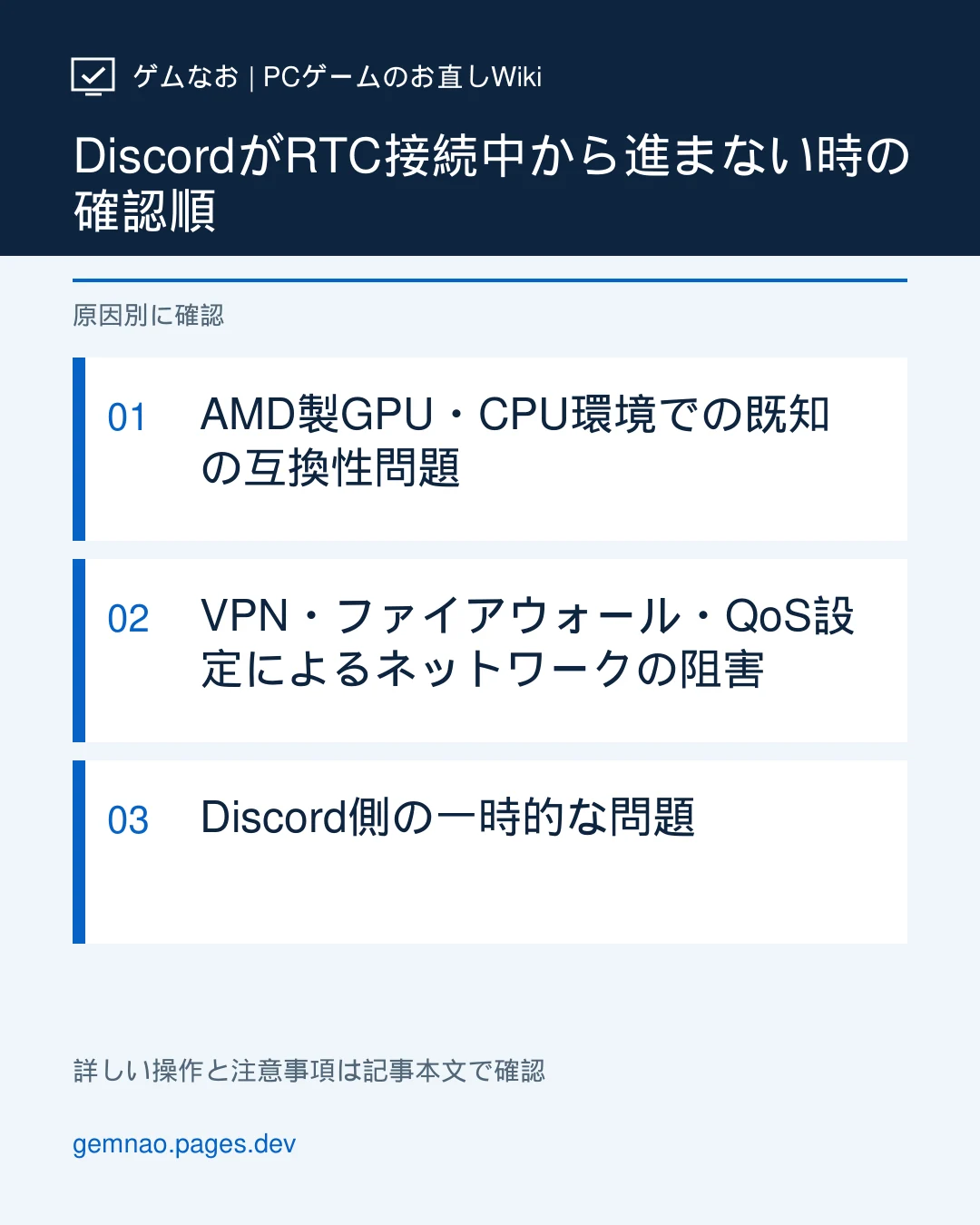
原因と対処法
同じ問題の続きから
記録はこのブラウザ内だけに保存し、自動送信しません。大切な記録はマイページでバックアップしてください。PC設定を自動操作することはありません。
匿名集計への接続を確認中です。手順やノートは利用できます。接続確認前の結果は送信されません。
表示と障害情報を確認し、通話へ入り直す
RTC接続中は音声接続を準備している段階の表示です。長く続く場合も、表示だけでルーターやGPUの故障とは判断できません。
- RTC接続中、No Route、音声サーバー待機中など、表示された文言と発生時刻を控える。Discord Statusで同時刻の障害を確認する
- 障害がある場合は復旧後に同じ通話で再確認する。障害が未掲載でも、ほかの参加者が同じ時刻に失敗しているかを聞く
- 一度通話から退出して入り直す。変わらなければ通知領域からDiscordを終了し、開き直して更新を反映する
- 接続できたら相手と短い会話を行う。接続済みなのに無音なら出力・マイクの記事へ、つながった後に切れるなら「通話が切れる・落ちる」へ進む
チャンネル・ブラウザ・端末を順に比較する
一度に変える条件を1つにすると、調べる範囲を絞れます。比較用に通話へ協力してもらえる相手がいると確認しやすくなります。
- 同じPC・回線で、別のボイスチャンネルまたは知人とのDM通話を試す。特定チャンネルだけ失敗するならSTEP 4へ進む
- アプリの通話を終了し、同じPCでdiscord.com/appを開く。同じアカウント・同じ通話先へ接続し、必要なマイク許可を与えて比較する。チャット画面が開くだけでは成功としない
- ブラウザだけ通話できるならSTEP 5へ。アプリとブラウザの両方で失敗するなら、可能な範囲で同じWi-FiにつないだスマートフォンのDiscordでも比較する
- スマートフォンの比較時はWi-Fi接続かモバイル回線かを確認する。同じWi-Fiのスマホは成功するならPC側を、両方失敗するならSTEP 3で回線側を優先する
- 結果を「PCアプリ×/PCブラウザ○/スマホWi-Fi○」のように記録する。この例ならアプリ側を先に確認するが、原因を確定するものではない
回線・VPN・PCの通信許可を確認する
別回線で成功しても、特定のルーター設定が原因とまでは確定しません。通信経路の違いを調べる手掛かりとして使います。
- 自分で接続方法を変更できる環境なら、同じPCを別回線やスマートフォンのテザリングへつなぎ、同じ通話先へ短時間接続する。データ通信量に注意し、比較後は元へ戻す
- 個人用VPNを利用中なら、一時的に切断して同じ通話を試す。改善するならVPN提供元へUDP通信への対応・設定を確認する。Discord公式はUDP対応VPNが必要と案内している
- 自宅回線だけ失敗する場合は、回線事業者の障害情報を確認する。家族の利用状況を確認してから、メーカーの手順でモデム・ルーターを再起動する。初期化ボタンは押さない
- PCだけ失敗する場合はセキュリティソフトの通信ブロック履歴で、Discordと発生時刻が一致する記録があるか確認する。管理されたPC・学校や職場の回線では、管理者へ比較結果を渡す
- 接続確認の追加候補として「音声・ビデオ」のQoS高パケット優先度がオンなら、元の状態を控えてオフにし、同じ通話で比較する。項目がなければ飛ばし、改善しなければ元へ戻す
ファイアウォール全体の無効化、根拠のないポート開放、学校・職場の制限の回避は行いません。別回線の成功は、管理者や回線事業者へ状況を伝える材料になります。
特定チャンネルだけ失敗する場合は、音声リージョンを比較する
リージョンは通話に使う地域の設定です。対象チャンネルの参加者にも影響するため、管理権限がある人と確認します。
- 同じPC・回線でDMまたは別チャンネルへ接続できることを確認し、問題のチャンネル名と他の参加者の結果を管理者へ伝える
- 管理権限がある場合は対象ボイスチャンネルを右クリック→「チャンネルの編集」→「概要」→リージョンオーバーライドを開く。現在の「自動」または地域名を控える
- 参加者へ確認したうえで、選択できる別の地域へ一時的に変更する。権限がない場合は自分で変更せず管理者へ依頼する
- 同じメンバーで入り直し、接続と短い会話を確認する。変化がなければ元の設定へ戻す。改善した場合も、変更結果を管理者と共有して継続利用する設定を決める
ブラウザ版だけ成功する場合は、アプリとAMD対象条件を確認する
ブラウザ版が成功するなら、当面の通話に利用できます。AMD向けの公式案内は2022年のもので、主に古い機種の一部で起きる症状として説明されています。すべてのRTC接続中に適用しません。
- Discordを完全終了して開き直し、PCも再起動した後、同じ通話先でアプリとブラウザを比較する
- AMD CPUまたはGPUを使用しているか確認する。CPUはWindowsの「設定」→「システム」→「バージョン情報」、GPUとドライバーはWindows+R→dxdiag→ディスプレイ項目で確認できる
- AMD環境でブラウザ通話は成功する場合のみ、公式AMD向け記事の追加手順を確認する。「音声・ビデオ」にOpenH264 Video Codec provided by Cisco Systems, Inc.が表示されるなら、元の状態を控え、オンからオフへ変更して比較する
- 項目が表示されない場合は別名の設定を推測して変更せず、飛ばす。変化がなければ設定を戻す。GPUドライバーは機種に対応したPCメーカーまたはGPUメーカーの公式手順で確認し、設定変更と同時に行わない
- AMD以外でもアプリだけ失敗する場合はある。入出力やキー割り当てを控え、「音声・ビデオ」のデバッグ項目などにある音声・ビデオ設定のリセットを候補にする。再設定後に通話を比較し、それでも続く場合だけ再インストールを検討する
AMDを搭載していることだけで原因は確定しません。再インストールへ進む場合はログイン用メール・パスワード・二要素認証を確認し、「Discordが起動しない」の具体手順を参照してください。
直らない場合
問い合わせには「エラー全文/発生時刻/アプリとブラウザのバージョン/PCアプリ・PCブラウザ・同一Wi-Fiの別端末・別回線の結果/DMとチャンネルの違い/VPNの有無/変更した設定」をまとめます。画面の画像はメールやDMを隠してください。公式の接続エラー記事にはPTB・Canaryでコンソールログを取得する追加案内もありますが、まず通常版での比較結果を用意し、必要になった場合に公式手順で提出します。
よくある質問
チャットや動画は見られるのに、RTC接続中で止まります
Web閲覧と音声通話では使う通信が異なります。閲覧できることだけでは通話接続の正常性を確認できません。同じ通話先でブラウザ版と別回線を比較してください。
何分待てば直りますか?
すべての原因に共通する待ち時間はありません。障害中なら復旧を待ち、入り直しても続く場合は、表示と発生時刻を控えて比較手順へ進みます。
AMDのPCならOpenH264をオフにするべきですか?
一律ではありません。公式のAMD向け案内は一部の環境を対象としています。ブラウザ版は通話できるかを先に比較し、対象条件と項目の有無を確認してから試します。
テザリングならつながるのでルーター故障ですか?
故障とは断定できません。元の回線、経路、VPN、ルーター設定などの違いを調べる手掛かりです。同じPC・同じ通話先で比較した結果を管理者や回線事業者へ伝えてください。
Discordのトラブル一覧
Discordトラブル一覧をすべて見る PCゲーム共通トラブル解決ガイドこの記事の情報に問題がありますか? 誤りを報告する
参考情報・出典
Discord公式の情報を優先して確認し、本文はゲムなお独自の表現で要約しています。UIの表記は更新で変わることがあるため、最新の状態は出典先でも確認してください。
Discord公式サポート:音声接続エラー(英語)Discord公式サポート:音声とビデオのトラブルシューティングガイド(英語)Discord公式サポート:AMD GPU/CPU環境でのRTC CONNECTINGトラブルシューティング(英語)Discord Status(公式障害情報)