
まずこれを試す
結論
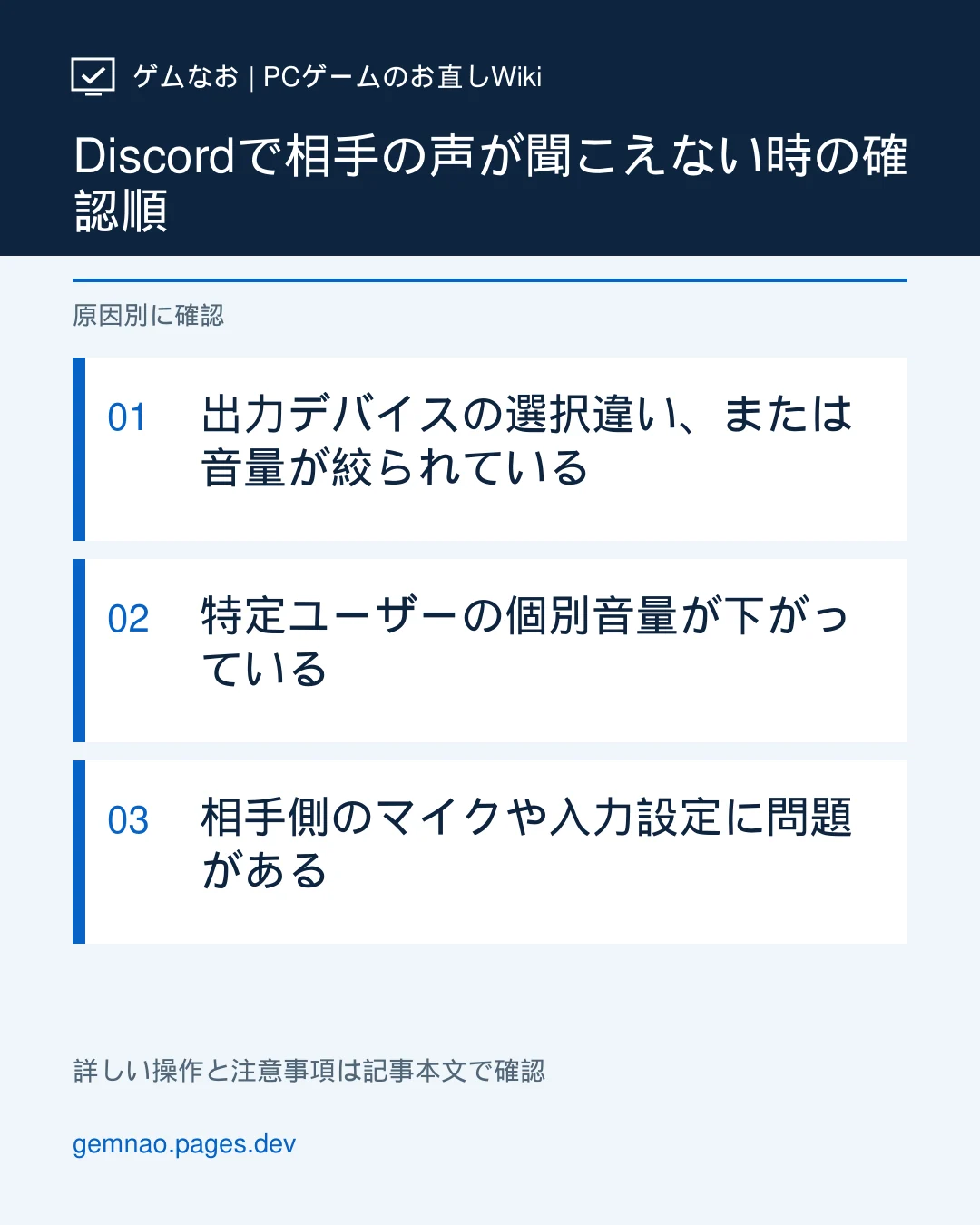
まず全員の声が聞こえないのか、一人だけなのかを分けます。全員ならスピーカーミュート・WindowsとDiscordの出力先、一人だけなら個別ミュート・ユーザー音量を確認。他の参加者にも同じ人が聞こえない場合は、話す側のマイクと発言権限を調べます。
- Discord左下のヘッドホンアイコンに斜線がないか確認し、マイクテスト中なら停止する
- 同じヘッドホンでWindowsや別アプリの音が聞こえるか確認する
- 一人だけ無音なら、その相手を右クリックして個別ミュート・ユーザー音量を確認する
誰の声が聞こえない? Windows・Discord・相手側の判定表
同じ相手に「音声の確認です。1、2、3」と短く話してもらい、設定を1つ変えるたびに聞き直します。二人だけの通話なら、可能な範囲で別の参加者や別の通話相手とも比較してください。
| 見えている症状 | まず比べること | 次の手順 |
|---|---|---|
| 全員の声が聞こえず、Windowsや動画の音も出ない | ヘッドホンの接続・本体音量・Windowsの出力先を確認 | 1. Windowsや別アプリの音を同じヘッドホンで確認する |
| Windowsの音は出るがDiscordの全員が無音 | スピーカーミュート、Discordの出力先、アプリ別音量を確認 | 2. Discordだけ全員無音:スピーカーミュートと出力を確認する |
| 一人だけ聞こえないが、他の人は聞こえる | 自分側の個別ミュート・ユーザー音量と、他の参加者の聞こえ方を比較 | 3. 一人だけ無音:個別設定と話す側を比較する |
| 全員に、同じ一人の声が聞こえない | 話す側のマイクテスト・ミュート・発言権限を確認 | 3. 一人だけ無音:個別設定と話す側を比較する |
| DM通話では聞こえるが特定サーバーだけ無音 | サーバーによるスピーカーミュートや、話す側の発言制限を管理者に確認 | 4. 特定サーバー・接続中だけの問題を分ける |
| ゲーム・配信開始後だけ聞こえない | 出力先の変化とゲーム音とのバランスを確認。音声と配信音も区別 | 5. ゲーム・配信中だけ無音:出力先と音の種類を確認する |
| RTC接続中・No Routeが表示されている | 通話の接続が完了しているか確認し、接続エラーの記事へ | 4. 特定サーバー・接続中だけの問題を分ける |
原因と対処法
同じ問題の続きから
記録はこのブラウザ内だけに保存し、自動送信しません。大切な記録はマイページでバックアップしてください。PC設定を自動操作することはありません。
匿名集計への接続を確認中です。手順やノートは利用できます。接続確認前の結果は送信されません。
Windowsや別アプリの音を同じヘッドホンで確認する
Discordの前に、音を聞く機器そのものへ出力できているかを確かめます。モニターのスピーカーへ切り替わっている場合もあります。
- ヘッドホンの接続、本体の音量つまみ、スピーカーの電源を確認する。音量は小さめから少しずつ上げ、いきなり最大にしない
- Windowsの「設定」→「システム」→「サウンド」→「出力」で、実際に使うヘッドホンやスピーカーを選ぶ。HDMI・DisplayPort接続のモニターが選ばれていないか確認する
- 別アプリの動画や手元の音声ファイルを再生し、同じ機器で聞こえるか確認する。再生中のアプリ自身がミュートでないことも確認する
- 音が聞こえればSTEP 2へ。聞こえなければ別ポートや別のヘッドホンで比較し、機器を替えた時だけ改善するか調べる
- Windowsの出力一覧に機器がない場合は、接続とメーカーのドライバー案内を確認する。この段階ではDiscordの個別音量を変えても切り分けにならない
Discordだけ全員無音:スピーカーミュートと出力を確認する
自分の声が相手に届いていても、自分の出力先が正しいとは限りません。入力と出力は分けて確認します。
- Discord左下のヘッドホンアイコンを確認し、自分で設定したスピーカーミュートを解除する。マイクアイコンのミュートは自分の送信、ヘッドホン側は受信も止める設定
- 「音声・ビデオ」でマイクテストを実行中なら停止する。公式案内ではテスト中に通話が自動的にミュート・スピーカーミュートになるため、停止後に相手へ話してもらう
- 歯車→「音声・ビデオ」→音声設定の「出力デバイス」で、STEP 1で聞こえた機器を名前で選ぶ。出力音量が0でないか確認する
- Windows 11は「設定」→「システム」→「サウンド」→「音量ミキサー」でDiscordのミュート・音量と、展開した項目の出力先を確認する
- Windows 10はタスクバーのスピーカーを右クリック→「音量ミキサーを開く」でDiscordの音量を確認する。アプリ別の出力先は「設定」→「システム」→「サウンド」→「アプリの音量とデバイスの設定」で確認する
- Discordがミキサーに出ない場合は、アプリを開いて通話中に相手へ話してもらい、確認画面を開き直す。出力先変更後も無音なら通話へ入り直し、同じ短い文で比較する
出力確認はWindowsや別アプリの音と、実際の通話を使います。Discordに専用の「出力テスト音」ボタンがあることを前提にしません。ブラウザ版ではDiscordアプリではなく、そのブラウザの音量・タブのミュートも確認します。
一人だけ無音:個別設定と話す側を比較する
自分だけが聞こえないのか、他の参加者にも届いていないのかで確認する側が変わります。
- 通話中の相手の名前やアイコンを右クリックし、自分側の「ミュート」がオンなら解除する。自分に管理権限がある場合でも、サーバーミュートと混同しない
- 同じメニューのユーザー音量が0や極端に小さくないか確認する。ヘッドホンの音量を控えめにして、相手に話してもらいながら少しずつ戻す
- 別の参加者に「この人の声は聞こえるか」を確認する。他の人には聞こえるなら、自分側の個別設定や出力を優先する
- 全員にその人の声が届いていないなら、相手にマイク本体・Discordのミュートとマイクテストを確認してもらう。関連記事「マイクが反応しない」でWindows入力から順に比較できる
- 相手のテストでは声が返る場合は、テストを停止して通話へ戻ってもらう。DMでは届くがサーバーだけ届かないなら、管理者へ相手の発言権限とサーバーミュートを確認する
相手のアイコンが光ることだけでは、聞き取れる声が届いている証明にはなりません。入力された雑音に反応している可能性もあるため、実際の短い文が聞こえるかで確認します。
特定サーバー・接続中だけの問題を分ける
音量を上げる前に、通話の接続とサーバー側の状態を確認します。参加できることと、音声を送受信できることは別です。
- 通話の状態がRTC接続中・No Routeのままなら、その表示を控える。音量設定ではなく、関連記事の接続エラー手順へ進む
- 同じヘッドホン・出力設定のまま、知人とのDM通話と問題のサーバーを比較する。別のボイスチャンネルでも同じか確認する
- 特定サーバーだけ全員無音なら、管理者に自分がサーバー側でスピーカーミュートされていないか確認してもらう。自分で解除できない制限をアプリ再インストールで直そうとしない
- 複数人が同時に聞こえなくなった場合はDiscord Statusも確認する。障害があるなら復旧後に同じ通話で確認し、障害が未掲載でも原因を断定しない
ゲーム・配信中だけ無音:出力先と音の種類を確認する
相手の声、配信のゲーム音、自分のゲーム音を区別します。配信音だけ聞こえない場合は、通話相手のユーザー音量を上げても対象が違います。
- ゲームを始める前に相手の声が聞こえるか確認し、開始後に同じ短い文を話してもらう。DiscordとWindowsの出力先が前後で変わっていないか見る
- ゲーム音を一時的に下げ、声が無音なのか、音に埋もれて小さく聞こえるだけなのかを確かめる。声が聞こえるなら「相手の声が小さい」の記事へ進む
- Bluetooth機器を使用中なら、可能な範囲で有線・USB機器へ変えて同じ通話を比較する。Bluetoothだけで起きる場合は関連記事の音声モード・出力確認へ進む
- 相手の声は聞こえて配信のゲーム音だけ無音なら、視聴中の配信のミュート・音量を確認し、「配信でゲーム音が入らない」の視聴者側手順へ進む
- 完全な無音ではなく途切れる場合は、画面共有や録画を1つずつ止めて比較し、「音声・マイクが途切れる」の記事へ進む
アプリだけ直らない場合は、ブラウザ版と比較する
出力と個別設定を確認した後に行います。比較中は同じアカウントで通話を二重に開かないようにします。
- アプリの通話を終了し、discord.com/appをブラウザで開く。同じ相手・同じヘッドホンで通話し、声が聞こえるか確認する
- ブラウザだけ聞こえる場合は、アプリの入出力・入力モード・キー割り当てを控える。Discordを通知領域から完全終了して開き直し、更新後に同じ通話を試す
- アプリだけ無音が続くなら「音声・ビデオ」のデバッグ項目などにある音声・ビデオ設定のリセットを試す。表記や配置はバージョンにより異なる
- 出力機器を選び直して通話を確認する。改善しない場合は控えた設定を戻し、アプリ・ブラウザ・Windowsそれぞれの結果をサポートへ伝える
直らない場合
相談時は「全員か一人か/Windows・別アプリの音/Discordの出力機器/DMとサーバーの違い/他の参加者にも聞こえないか/ブラウザ版の結果/発生時刻」をまとめます。記入例:動画は聞こえる、DiscordではAさんだけ無音、BさんにはAさんが聞こえる。この結果なら自分側のAさんへの個別設定を優先できます。通話内容の録音やDM本文の公開は不要です。
よくある質問
自分の声は届くのに全員の声が聞こえません
入力が正常でも出力は別です。ヘッドホン側のミュート、Discordの出力機器、Windowsのアプリ別音量を確認します。マイクテスト中なら停止してから通話を確認してください。
相手のアイコンは光るのに聞こえません
光る表示だけでは声の内容や自分の再生環境を確認できません。個別ミュート・音量を調べ、他の参加者に同じ人の声が聞こえるか比較してください。
マイク権限をオンにすると相手の声が聞こえますか?
マイク権限は主に自分の音声入力に関する設定です。相手の声だけ聞こえない場合は、出力とスピーカーミュートから確認します。
配信のゲーム音だけ聞こえない場合も同じ手順ですか?
通話の声と配信音声は確認する音量が異なります。通話が聞こえるなら、配信画面側のミュート・音量と、配信者が音声を共有できているかを確認します。
Discordのトラブル一覧
Discordトラブル一覧をすべて見る PCゲーム共通トラブル解決ガイドこの記事の情報に問題がありますか? 誤りを報告する
参考情報・出典
Discord公式の情報を優先して確認し、本文はゲムなお独自の表現で要約しています。UIの表記は更新で変わることがあるため、最新の状態は出典先でも確認してください。
Discord公式サポート:音声とビデオのトラブルシューティングガイド(英語)Discord公式サポート:マイクテスト(英語)Microsoftサポート:Windowsでシステムサウンドは動作するがアプリ音声が動作しない場合Microsoftサポート:Windowsのサウンドまたはオーディオの問題を修正するDiscord Status(公式障害情報)