
まずこれを試す
結論
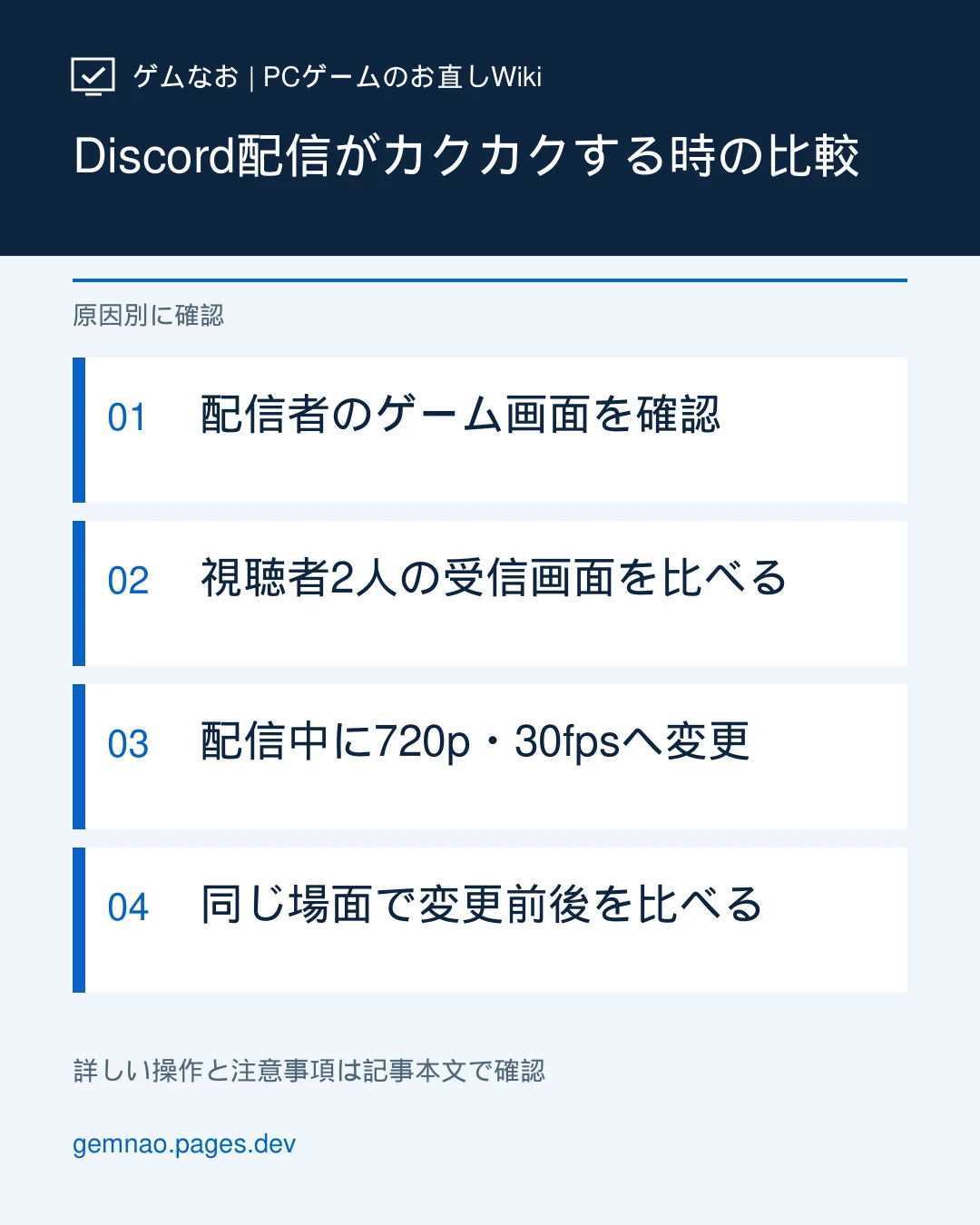
配信者はゲーム画面が滑らかなままか確認し、視聴者2人(難しければ1人)は受信映像が止まる瞬間を伝えます。複数人で止まるなら配信中の画質設定から720p・30fpsに変更し、同じ場面で再比較。配信者のゲームも重いならPC負荷、1人だけ止まるならその視聴者の回線や再生環境を先に確認します。
- 配信者のゲーム画面と視聴者の配信画面を同じ場面で見比べ、何人がカクつくか確認する
- 配信者は配信中のプレビューの歯車 →「配信画質」から720p・30fpsに変更し、同じ場面で再比較する
- 改善しなければ、全員で止まる場合は配信者の回線・PC負荷、1人だけならその視聴者の環境を調べる
誰の画面で止まる? 配信者・視聴者の判定表
配信者はゲーム本体の動きを、視聴者はDiscordで受信した同じ場面を見ます。1人だけで判断せず、可能なら視聴者2人の結果を比べてください。
| 見えている症状 | まず比べること | 次の手順 |
|---|---|---|
| 配信者のゲームは滑らか/視聴者2人ともコマ送り | 720p・30fpsに変更して両者の映像が改善する? | 1. 配信の解像度・フレームレートが回線に対して高い |
| 配信者のゲームは滑らか/視聴者1人だけ止まる | 別の視聴者にも同時に止まるか尋ねる | 2. アップロード回線またはDiscord側に問題がある |
| 配信開始後に配信者のゲーム自体がカクつく | 配信を止めるとゲームが滑らかになる? | 3. ゲーム・録画・DiscordでPC負荷が高い |
| 視聴者全員で映像も声も途切れる | 障害情報・配信者側の通信を確認する | 2. アップロード回線またはDiscord側に問題がある |
| 特定ゲームだけカクつき/デスクトップ共有は滑らか | ゲームのウィンドウ共有と画面全体の共有を比較 | 4. 配信対象やGPUドライバーとの相性 |
まずDiscord全体の障害か確認する
PC側の設定を変更する前に、Discord Status(公式)で大規模な障害が発生していないか確認してください。障害が発表されている場合は、設定変更を進めず復旧を待つことをおすすめします。この記事内の説明は現在の稼働状況を示すものではありません。最新の状況は公式ページで確認してください。
原因と対処法
同じ問題の続きから
記録はこのブラウザ内だけに保存し、自動送信しません。大切な記録はマイページでバックアップしてください。PC設定を自動操作することはありません。
匿名集計への接続を確認中です。手順やノートは利用できます。接続確認前の結果は送信されません。
配信の解像度・フレームレートが回線に対して高い
配信者のゲームは滑らかなのに複数の視聴者で映像が止まる場合は、配信画質を下げて同じ場面で比べます。画質変更で直っても回線とPCのどちらが限界かは、この結果だけで断定できません。
- 配信者はゲーム内の同じ場所でカメラを左右に動かし、画面が止まるか確認する。視聴者は同じ動きがDiscordの配信画面で途切れるかを伝える
- 配信中の配信者は、サーバーのボイスチャンネルなら小さな配信プレビュー(PiP)にカーソルを置き、歯車 →「配信画質」を開く。見つからなければ画面左下付近の配信中の「画面」ボタンを探す
- DMの通話で配信中なら配信画面の下向き矢印 →「配信画質」。解像度とフレームレートを720p・30fps(表示される範囲内)にする
- 配信者は同じ場所で同じ動きを10~20秒繰り返す。視聴者は変更前後で止まる回数が減ったか、2人とも同じ結果かを答える
- 両者とも改善すればその設定で続ける。変化しなければ手順2で通信、ゲーム自体も重いなら手順3でPC負荷を確認する
Discord公式によるとブラウザから配信する場合は配信画質を変更できません。デスクトップアプリからの配信を対象にしています。
アップロード回線またはDiscord側に問題がある
複数人で映像が途切れるなら配信者側の通信と公式障害情報を確認します。1人だけなら、その視聴者が受信・再生できているかを切り分けます。
- 配信者・視聴者ともDiscord Statusで音声・配信関連の障害を確認する。告知があれば復旧を待つ
- 複数人が同時に止まる場合:配信者はSteamのダウンロード、クラウド同期、別の配信・録画を一つずつ止め、視聴者2人へ同じ場面を再度見てもらう
- 配信者がWi-Fiなら有線接続も比較する。設定を変えず回線だけ替えて両方の視聴者が改善すれば、元の回線環境を調べる
- 1人だけ止まる場合:その視聴者は配信を一度閉じて再参加し、Discordアプリを再起動して同じ場面を確認する
- まだ1人だけ止まる場合:その視聴者のダウンロード・クラウド同期を止め、可能なら有線接続や別回線で再比較する。ほかの視聴者が正常なら配信者の画質変更だけで原因を確定しない
回線の測定値だけで判断せず、「同じ場面を誰が見て、どの回線で止まったか」を記録してください。
ゲーム・録画・DiscordでPC負荷が高い
配信を始めた途端に配信者のゲーム画面も止まるなら、視聴者の回線だけでなく配信者PCの負荷を確認します。
- 配信者は配信前・配信中に同じゲーム内の場所でゲーム本体の動きを比較する。視聴者にもその場面を見てもらい、両方止まるか確認する
- Ctrl+Shift+Escでタスクマネージャー →「パフォーマンス」を開き、CPU・メモリ・GPUが配信中だけ高止まりしていないか見る。「プロセス」で負荷の高いアプリも確認する
- 録画ソフトや不要なブラウザタブを一つずつ止め、同じ場面で配信者のゲームと視聴者の映像を比べる
- 改善しなければゲーム内のFPS上限や画質を1段階下げ、同じ場面で再比較する。配信者のゲームが改善しても視聴者映像だけ止まるなら手順1・2へ戻る
配信対象やGPUドライバーとの相性
特定のゲームを共有したときだけカクつくなら共有方法を比べます。画面共有の方式やDiscordの映像設定が関係する場合があります。
- 同じゲームの同じ場面を「ゲームのウィンドウ」と「画面全体」でそれぞれ共有し、同じ視聴者に映像を比較してもらう。ゲームで表示を切り替えられるならボーダーレス表示でも試す
- アプリ左下の歯車 →「音声・ビデオ」→「ビデオ」内のハードウェアアクセラレーションを現在と反対に変更し、Discordを再起動して同じ場面を比較する
- 変化がなければその設定を元に戻す。DiscordとWindowsの更新を確認し、必要ならGPUメーカーまたはPCメーカーの公式手順でドライバーを更新する
アプリの画面構成によって設定名や配置が変わる場合があります。変更前の状態を控え、結果が悪化したら戻してください。
直らない場合
同じ視聴者2人で、特定ゲームのウィンドウ・画面全体・別ゲームを順番に比較してください。Discord公式サポートへ相談する場合は、配信者のゲームが止まったか、誰の視聴画面が止まったか、720p・30fpsへの変更結果、回線・PC負荷、発生時刻を一緒に伝えると状況を説明しやすくなります。
よくある質問
配信中に720p・30fpsを設定する画面はどこですか?
サーバーのボイスチャンネルなら配信者の小さな配信プレビューにカーソルを置き、歯車 →「配信画質」。DMなら配信画面の下向き矢印 →「配信画質」です。配信中の「画面」ボタンからも変更できます。
配信者のプレビューが滑らかなら、視聴者にも滑らかに届いていますか?
プレビューだけでは視聴者の受信状態は分かりません。配信者はゲーム本体の動きを確認し、視聴者が同じ場面の映像で止まったかを伝えて比較します。
視聴者一人だけカクカクする場合も配信者の問題ですか?
その視聴者の回線やDiscord環境で止まる場合があります。ほかの視聴者が同じ場面を正常に見られたか確かめ、止まった視聴者は配信へ再参加してから、Discordの再起動と別回線での比較を試してください。
配信画質を変更する項目が見当たりません
Discord公式によるとブラウザからの配信では配信画質を変更できません。Windowsのデスクトップアプリから配信しているか確認し、サーバーならPiPの歯車または配信中の「画面」ボタン、DMなら下向き矢印を探してください。
Discordのトラブル一覧
Discordトラブル一覧をすべて見る PCゲーム共通トラブル解決ガイドこの記事の情報に問題がありますか? 誤りを報告する
参考情報・出典
Discord公式の情報を優先して確認し、本文はゲムなお独自の表現で要約しています。UIの表記は更新で変わることがあるため、最新の状態は出典先でも確認してください。
Discord公式サポート:Go Liveと画面共有(配信中の画質設定)Discord公式サポート:音声・ビデオ・配信ガイド(英語)Discord公式サポート:音声・ビデオのトラブルシューティング(英語)Discord Status(公式障害情報)