
まずこれを試す
結論
Steamの「設定」→「コントローラ」で機器名とボタン入力を確認します。Steamに出ないなら接続・Windows側を確認。Steamでは入力できるのにゲームだけ無反応なら、対象ゲームの「プロパティ」→「コントローラ」でSteam Inputを1回だけ切り替え、ゲームを再起動して同じボタンを試します。ゲーム側がパッド非対応の場合は、ゲームパッド操作のままでは動かないため、公式の対応情報とレイアウトの入力方式も確認してください。
この手順で直らない場合:症状に合う次の確認 →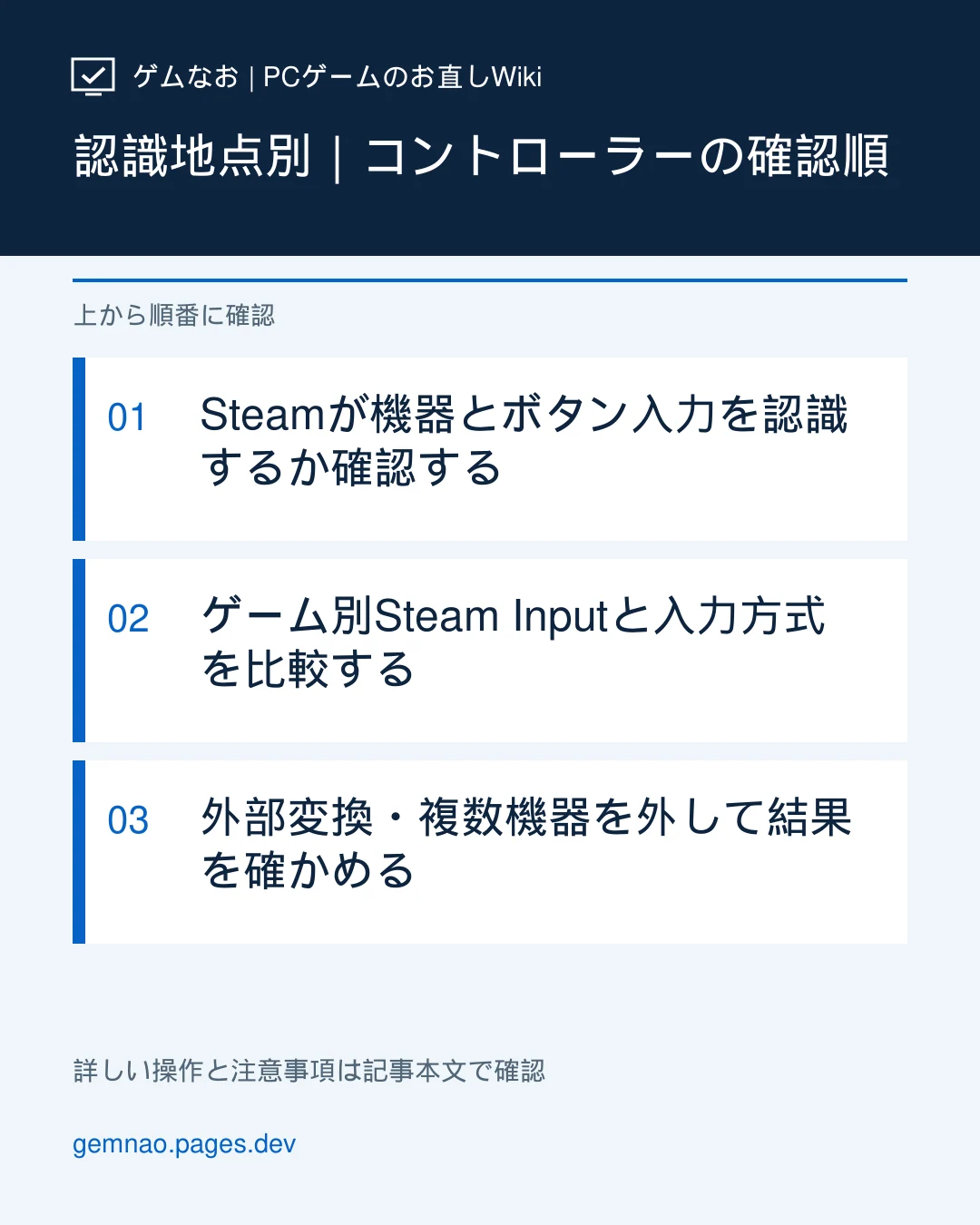
原因候補
- USB・Bluetooth接続や機器自体の入力がSteamまで届いていない
- Steamが認識していても、ゲーム別Steam Inputとゲームの入力方式が合っていない
- コントローラーレイアウトがゲーム非対応の入力方式に割り当てられている
- 複数のパッド・仮想パッド・外部入力変換ツールが同じゲームへ入力している
どこまで認識される? 最初に進む場所を決める
まずゲームを終了し、パッドを1台だけ接続します。Steamの画面をパッドで操作できることと、ゲームにボタン入力が届くことは別です。以下の順に、最後に反応した場所を確認してください。
| 最後に反応した場所 | 見分け方 | 次の確認と期待結果 |
|---|---|---|
| Windows側の接続が疑わしい | Bluetoothの接続状態に出ない、USBで認識しない。ケーブルを替えても同じ | 接続を確認。有線で認識すれば無線接続側、別ケーブルで認識すれば元のケーブルが候補 |
| Windowsには出るがSteamに出ない | Steam「設定」→「コントローラ」に機器名が出ない、入力テストが使えない | Steamを再起動し、USB接続で再検出。名前とボタン反応が出れば次の段階へ |
| Steamには出るがゲームで動かない | Steamの機器名とボタンテストは正常。ゲームのタイトル画面では無反応 | ゲーム別Steam Input設定とレイアウト。再起動後に同じボタンが1回反応すれば改善 |
| ゲームでも動くが二重・一部だけ無反応 | 1回押して2回動く/移動だけできて決定ボタンが動かない | 外部変換ツール・レイアウト。1回の押下が1回だけ届くか、問題のボタンだけ改善したか確認 |
Windowsに表示されないだけで故障とは断定できません。機器の種類により表示先が異なるため、Steamの入力テスト・別のポート/ケーブル・機器メーカーの案内を合わせて確認します。
Steamが認識しない場合:機器名とボタンの両方を見る
- ゲームを終了し、パッドを1台だけPCに接続。Steam左上の「Steam」→「設定」→「コントローラ」で、接続した機器名が出るか確認します。入力をテストする項目があれば、決定ボタンとスティックを動かし、画面に変化が出るかも確認してください。項目名はSteamの版で異なる場合があります。
- 機器名が出ない・テストが動かない時は、まずデータ通信できるUSBケーブルとPC本体の別ポートで試します。充電専用ケーブルでは接続できない場合があります。有線では反応するなら、次は無線側を確認します。
- Bluetooth接続ならWindows「設定」→「Bluetoothとデバイス」→「デバイス」で接続状態を確認。接続できない時に限り、機器のメーカーのペアリング手順を見て再接続してください。Steamに機器名が出るようになったら、ボタン入力のテストをやり直します。
別ポート・データ通信対応ケーブルでも名前やボタン反応を確認できない場合は、機器メーカーの公式サポートで接続・入力テスト・故障診断を確認してください。認識を確認できるまでは、ゲーム別設定を切り替えません。
PS4パッドなのに「Xbox 360」と出る場合:DS4Windows・InputMapperなどで変換していると、Steamはツールが作る仮想Xbox 360パッドを認識します。 表示名だけで別の機器や故障と判断せず、実機名・使用中の変換ツール・Steamの表示名を控えてください。 切り分ける時はゲームと変換ツールを終了し、実機1台で入力テストをやり直します。名前が違うという理由だけでドライバーを削除する必要はありません。
Windowsでは接続済みなのにSteamに出ない場合はSteamを「終了」して起動し直し、有線1台で再確認します。Steamに名前とボタン反応が出るまでは、ゲーム別Steam Inputの切り替えに進みません。MicrosoftのBluetooth接続手順
解決手順
同じ問題の続きから
記録はこのブラウザ内だけに保存し、自動送信しません。大切な記録はマイページでバックアップしてください。PC設定を自動操作することはありません。
匿名集計への接続を確認中です。手順やノートは利用できます。接続確認前の結果は送信されません。
Steamが機器とボタン入力を認識するか確認する
- ゲームを終了し、コントローラーを1台だけ接続。「Steam」→「設定」→「コントローラ」で機器名を確認し、入力テストが使える場合はA/決定ボタンとスティックを操作。名前と入力が両方出るならゲーム側の確認へ進む。
- 名前が出ない、またはテストが動かない場合は別のUSBポートとデータ通信できるケーブルで比べる。Bluetooth接続ならWindows「設定」→「Bluetoothとデバイス」で接続状態を確認。有線では動くなら無線側の接続を調べる。Steam Inputを切り替える前に、接続を戻す。
Steamに機器名とボタン反応の両方が出ていますか? 名前だけ・未確認の場合は接続とメーカー診断へ戻ります。認識の確認だけでは、ゲームの問題が解決したことにはなりません。
ゲーム別Steam Inputと入力方式を比較する
- Steamが入力を認識する場合、対象ゲームの「ライブラリ」→右クリック→「プロパティ」→「コントローラ」で現在のゲーム別設定を記録。ゲームを終了したまま「Steam Inputを有効化」に変更し、Steamから起動してタイトル画面の同じボタンを押す。設定名はSteamの表示によって異なる。
- 反応すれば、その状態を維持する。無反応で、ゲーム自体がその機種のパッドに対応しているなら、今度はSteam Inputを「無効化」にしてゲームを再起動し、同じ操作を比較。どちらも効かない場合は、そのゲームの「コントローラーレイアウト」とストア/公式のコントローラー対応情報を確認する。
- ゲームパッド非対応のゲームではゲームパッド用のボタン割り当てを送っても動かない。ゲームの規約や対応範囲を確認したうえで、Steamのレイアウトでキーボード・マウス操作を割り当てられるか検討する。対応ゲームでもレイアウトのボタンが「割り当てなし」なら変更前に保存して見直す。
先に「Steamが機器とボタン入力を認識するか確認する」で前提条件を確認してください。認識の確認へ戻る
外部変換・複数機器を外して結果を確かめる
- DS4Windowsなどの入力変換ツールを使っている場合はゲームとツールを終了し、実機1台とSteam Inputだけで再起動。1回押して1回だけ反応するか確認する。直ったら二重の入力経路が候補。外部ツールを使う必要がある場合だけ、Steam Inputを無効化した状態を別に試す。
- Steam側のテストは動くが対象ゲームだけ無反応なら、別のパッド対応ゲームでも同じ機器を試す。別ゲームで動けば対象ゲームの入力方式・設定を調べ、両方で動かなければSteamを通常終了して再起動し、機器の入力テストからやり直す。
先に「Steamが機器とボタン入力を認識するか確認する」で前提条件を確認してください。認識の確認へ戻る
Steamで認識する場合:ゲーム別設定は1回ずつ試す
- Steamのライブラリで対象ゲームを右クリック→「プロパティ」→「コントローラ」。現在の「ゲーム別Steam Input設定」をメモします。ゲームを終了した状態で「Steam Inputを有効化」に変え、Steamからゲームを起動します。
- タイトル画面など同じ場所で決定ボタンを1回だけ押します。反応したらその設定を維持。反応しなければゲームを終了し、そのゲームが該当コントローラーに対応する場合に「Steam Inputを無効化」へ変更してもう一度試します。ゲームのネイティブ入力が利用できる場合に限った比較です。
- どちらも反応しない場合はライブラリの対象ゲームにある「コントローラーレイアウト」を開き、決定ボタンが「割り当てなし」になっていないか確認。ストアのコントローラー対応表示とゲーム公式ヘルプも照合します。ゲーム内に入力方式の切り替えがあれば、その現在値も控えます。
パッド非対応のゲームでゲームパッドのボタンを割り当てても、そのままではゲームへ届きません。Steam Inputにはキーボード・マウス操作へ割り当てる方法もありますが、ゲームが許可・対応している範囲で検討してください。Steamworksの入力方式の説明
設定を変えた後の期待結果と、次に調べる場所
| 変えた設定 | 期待する結果 | 違った場合に進む先 |
|---|---|---|
| USBケーブル/ポートを替える | Steamに機器名が現れ、入力テストでボタンが反応する | 無反応なら別の対応機器で比較し、メーカーの接続・故障診断を確認 |
| Steam Inputを有効化 → ゲーム再起動 | 対象ゲームで決定ボタンが1回押すと1回動く | 無反応なら対応状況・レイアウトを確認。該当パッドにネイティブ対応なら無効化も比較 |
| Steam Inputを無効化 → ゲーム再起動 | ゲームがパッドを直接認識し、同じボタンが動く | 有効・無効とも動かなければレイアウトとゲーム内入力設定へ。元の設定に戻せるよう記録を残す |
| 外部入力変換ツールを終了 → ゲーム再起動 | ボタン1回に対してゲーム内でも1回だけ反応する | 変わらなければ別のパッド・仮想パッドの接続とゲーム内割り当てを確認 |
入力が届くかの比較では、同じゲームの同じ画面・同じボタンを使い、変更ごとにゲームを終了して起動し直します。設定を変えてもSteam側の入力テストが無反応なら、接続の確認に戻ってください。
部分的に動く・二重に動く場合の分岐
1回押したのに2回動く場合は、DS4Windowsなどの変換ツールや仮想パッドを終了し、実機1台とSteam Inputだけで試します。直った場合は二重変換が候補です。二重入力の詳しい切り分けも参照してください。
移動だけできて決定ボタンが動かない場合は、対象ゲームの「コントローラーレイアウト」を確認。ゲームパッド入力とキーボード操作が混ざっていないか、該当ボタンの割り当てを見ます。ゲームのストア表示が「部分的なコントローラーサポート」の場合は、操作の一部にマウスやキーボードが必要なこともあります。
メニューは動くのに戦闘中だけ効かない場合:レイアウトに場面別の「アクションセット」があるゲームでは、各セットの割り当ては独立しています。 問題が出た場面のセットとボタンを確認し、変更前の割り当てを控えて、その項目だけを直して同じ場面で比較してください。 メニュー側の決定ボタンを変えても、戦闘側へ同じ変更が入るとは限りません。セット名と有無はゲームごとに異なります。
Steamの入力テストは通るのに1本のゲームだけ無反応なら、そのゲームの公式サポートへ、機器名・有線/無線・Steam Input有効/無効・レイアウト名・反応した画面とボタンを伝えます。Steam以外から起動するゲームでは、Steamのゲーム別設定が適用されているとは限りません。
注意
Steamが機器を認識しない時点でゲーム別Steam Inputを切り替えても、接続の不具合は解決しません。ゲーム側を比較する場合は、変更前の設定を控え、ゲームを終了してから一項目ずつ変えてください。変換ツールを複数同時に動かすと入力が重複する場合があります。
よくある質問
PS4のコントローラーなのに、SteamにXbox 360と表示されます。
DS4WindowsやInputMapperを使用中なら、Steamがツールの作る仮想Xbox 360パッドを認識している場合があります。実機名と表示名を分けて記録し、ゲームと変換ツールを終了して実機1台で再テストしてください。表示名だけでは故障や誤接続と判断できません。
メニューは操作できますが、戦闘中のボタンだけ反応しません。
場面別のアクションセットがあるゲームでは、各セットの割り当ては独立しています。メニュー用だけでなく、問題が起きる場面のセットを確認し、変更前を控えて該当ボタンだけを比較します。すべてのゲームに同じセットがあるわけではありません。
Bluetoothでは認識しないのに、USB接続なら認識します。何を調べますか?
有線でSteamの機器名とボタンが確認できるなら、まず無線接続側を切り分けます。Windows「設定」→「Bluetoothとデバイス」で接続状態を見て、接続が切れていれば機器メーカーの手順でペアリングし直してください。ゲーム別Steam Inputは有線で動く設定を控えてから確認します。
Steamの画面はパッドで動くのに、ゲームだけ反応しないのはなぜ?
Steam画面の操作はゲームがそのボタン入力を受け取る証拠にはなりません。対象ゲームのSteam Input設定とレイアウト、ゲーム自体のパッド対応を順に確認し、変更後はゲームを再起動して同じボタンで比べてください。
Steam Inputは「有効」「無効」のどちらが正解ですか?
ゲームと機器によって変わります。変更前の値を控えたうえで「有効」でゲームを再起動して試し、ゲームがパッド入力に対応していて無反応なら「無効」でも同じボタンを比較。動いた方を選び、両方無反応ならレイアウトとゲーム側の設定を確認します。
Steam Inputを有効にしても、パッド非対応のゲームが動きません。
ゲームパッド入力を送るレイアウトでは、非対応ゲームは操作できません。Steam Inputのキーボード・マウス割り当てを利用できるかを確認し、ゲームごとの操作方法と規約に従ってください。Steam Inputの有効化だけで全ゲームがパッド対応になるわけではありません。
1回押すと2回動くようになりました。
外部入力変換ツールとSteam Input、または実機と仮想コントローラーの重複を疑います。まずゲームと外部ツールを終了し、実機1台とSteam Inputだけで再起動。詳しくは「コントローラー二重入力」の記事を確認してください。
この記事の情報に問題がありますか? 誤りを報告する
参考情報・出典
公式資料を確認し、本文は独自の表現で要約しています。本文の「期待結果」は、設定を変えた後に読者が判断する目安です。編集部が実機で改善を確認した結果ではありません。変化がなければ元の設定へ戻し、症状に合う次の確認先へ進んでください。
Steamworks:Steam Inputとゲーム別コントローラー設定Steamworks:ゲームパッド・キーボード・マウスの入力割り当てSteam公式:ゲーム別Steam Inputと機種別の対応表示Steamサポート(Steam Controller):入力方式と競合の確認Microsoft:WindowsのBluetooth接続の問題