
まずこれを試す
結論
Windows PC向けの手順です。「このゲームの起動中にエラーが発生しました」と出たら、続く詳細文も控えてから対処を選びます。「プレイ」を押した直後にボタンが変わるか、ゲームのプロセスが現れるかを観察します。Steam全体が反応しないならSteamを通常終了してPCを再起動。ゲームのプロセスが一瞬現れて閉じるなら信頼性履歴で同時刻のエラーを確認。表示されたエラー文があるなら名前ごとの手順を先に選びます。整合性確認やMOD停止は確認結果に合わせて1つずつ試してください。
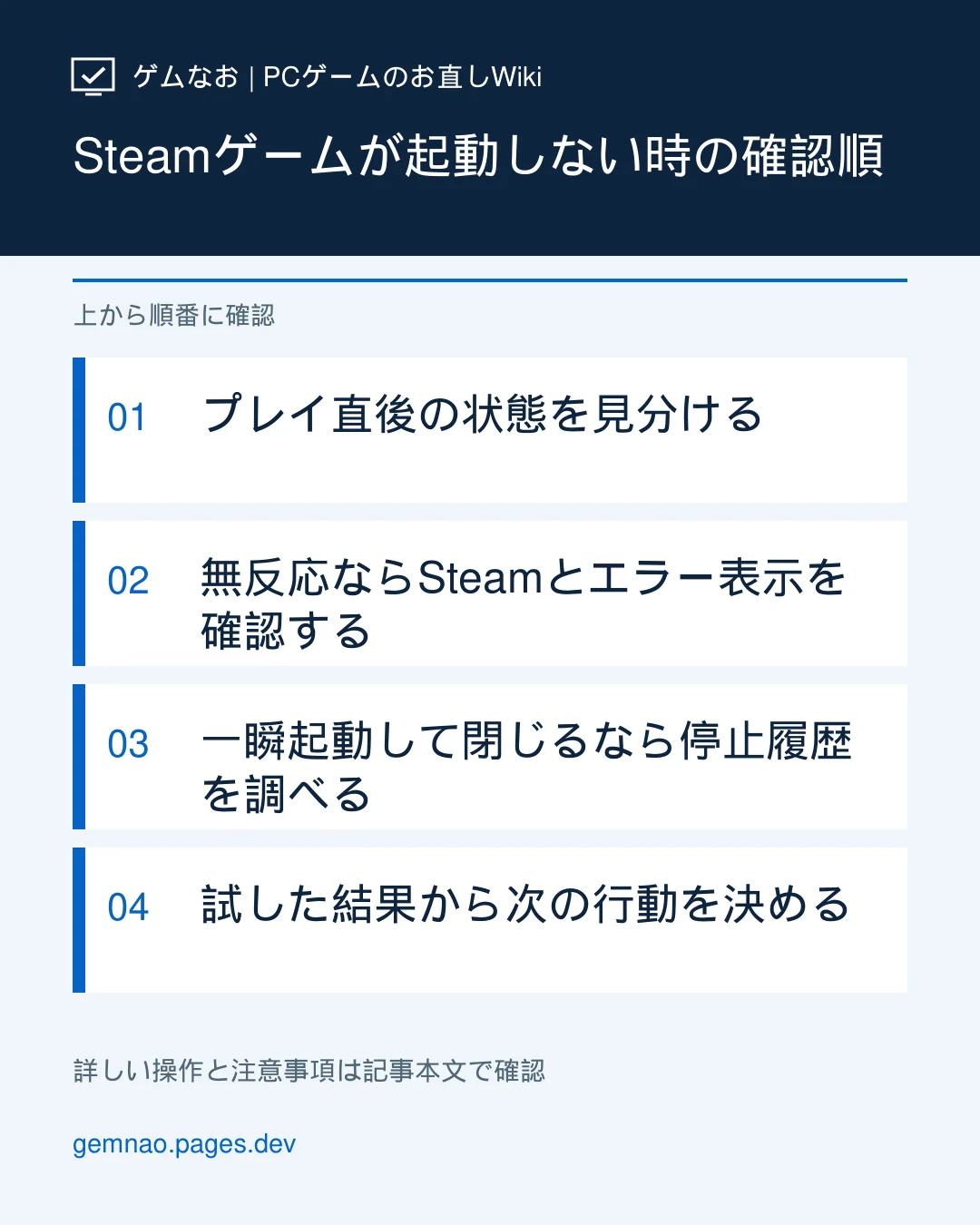
- STEP 1|プレイ直後の状態を見分ける
- STEP 2|無反応・「起動準備」で止まるならSteam公式の基本手順を試す
- STEP 3|一瞬起動して閉じるなら停止履歴を調べる
- STEP 4|試した結果から次の行動を決める
原因候補
- Steamクライアント側が応答しない、別のゲームも起動しない
- ゲームが起動直後に終了し、ファイル・設定・追加ソフトが影響している
- 更新・隔離などで実行ファイルが見つからない
- 起動中の判定、MODやオーバーレイ、ゲーム固有のランチャーとの競合
「プレイ」を押した後、どの状態になる?
下の表でSteamの表示・ゲームのウィンドウ・エラー文を照らし合わせ、当てはまる行から確認を始めます。起動時に更新や初回セットアップが進んでいれば完了を待ち、ボタンを連打しないでください。
| 押した後の状態 | 次の確認先 | まず試すこと |
|---|---|---|
| ボタンも変わらず無反応。別のゲームも同じ | Steamクライアントの操作、更新・同期、別ゲームの起動 | Steamを通常終了してPCを再起動。再現するならSteam公式のクライアント案内へ |
| 一瞬「停止/実行中」になり「プレイ」に戻る | ゲームのプロセスと同時刻のWindows停止履歴 | 信頼性の履歴でゲームやランチャーの名前を照合 |
| 「実行ファイルが見つかりません」 | 不足ファイル、Windowsセキュリティの保護履歴 | ゲームファイルの整合性を確認し、同時刻の隔離も確認 |
| 「アプリはすでに実行されています」 | 隠れたウィンドウ、ランチャー、対象ゲームのプロセス | ゲームが保存中でないことを確認し、終了・SteamとPCの再起動 |
| EA appなどが開き、ログイン・認証エラーで止まる | エラーを出しているランチャーと、ゲームの利用条件 | 別ランチャーの画面とエラーを確認。Steamの無反応やゲーム本体のクラッシュと分ける |
| ウィンドウは残り画面だけ黒い | ゲームのプロセスが続いているか | 黒い画面の記事で画面モードと表示先を確認 |
エラー文にDLL名・停止コードがある場合は、その全文を撮影。DirectX・Visual C++など該当する記事の手順を優先してください。
別ランチャーが開いた後にログイン・認証で止まる場合
Steamで購入したゲームでも、起動に販売元のランチャーが必要な場合があります。 EAは、対象ゲームのSteamストアに記載される第三者DRM・EA appの利用条件を確認するよう案内しています。 すべてのSteamゲームにEA appが必要という意味ではありません。
- エラーがSteam・EA app・ゲーム本体のどの画面に出たか、ウィンドウ名・エラー全文・発生時刻を控えます。スクリーンショットを共有する場合はメールアドレスやアカウント情報を隠してください。
- 対象ゲームのストアにある外部アプリ・アカウントの条件を確認し、その販売元の公式ヘルプで同じエラーを探します。EA appの「link2ea」など、コードがある場合は一致する公式手順を優先します。
- 認証・アカウント連携で止まる場合は、ゲーム本体の再インストールを繰り返さず公式サポートへ。Steamの整合性確認は、ログインや連携先の確認を代わりに行う機能ではありません。原因が分からないまま連携を解除しないでください。
本当に起動していない? タスクマネージャーで見る
- Steamのライブラリで対象ゲームを表示。Ctrl+Shift+EscでWindowsの「タスク マネージャー」を先に開き、「プロセス」を見られる位置にしておきます。
- Steamで「プレイ」を1回押し、Steamのボタンが変わるか、ゲーム・ランチャー名がプロセスの一覧に出るか観察します。「詳細」で実行ファイル名が見える場合は名前を控えます。Steamの準備画面だけ表示されても、ゲーム本体の起動までは確定しません。
- 一瞬現れて閉じたら、消えたおおよその時刻を記録して下の履歴へ。見えなかったとしても短時間で終了した可能性があるため、未起動と断定しません。プロセスが残るのに画面がない場合は、隠れたランチャーや黒い画面を別に確認します。
解決手順
同じ問題の続きから
記録はこのブラウザ内だけに保存し、自動送信しません。大切な記録はマイページでバックアップしてください。PC設定を自動操作することはありません。
匿名集計への接続を確認中です。手順やノートは利用できます。接続確認前の結果は送信されません。
プレイ直後の状態を見分ける
- このPCで一度も起動できていない場合は、先にSteamストアの対象ゲームの対応OSと最低システム要件を確認し、PCの仕様と比べる。要件を満たさない場合、再インストールや設定変更だけで動作するとは限らない。
- Steamのライブラリで対象ゲームを選び「プレイ」を1回押す。ボタンが「停止/実行中」に変わったか、エラーが出たか、何秒で「プレイ」に戻ったかを控える。連打せず様子を見る。
- Ctrl+Shift+Escでタスクマネージャーを開き、「プロセス」または「詳細」でゲーム名やゲームの実行ファイルが現れるかを確認。短時間で閉じると見逃すため、表示されなくても履歴を調べる。
- 別のSteamゲームも同様に反応しないかを確認する。複数で起きる場合はSteam・Windows側、対象ゲームだけならそのゲーム側の対処を優先する。
無反応・「起動準備」で止まるならSteam公式の基本手順を試す
- 複数のゲームで「プレイ」が反応しない、Steamの操作も重い場合は、ダウンロード中やクラウド同期中でないか確認。Steamのメニューから通常終了し、Windowsの「スタート」→「電源」→「再起動」後にもう一度だけ起動する。
- 「起動準備を行っています」と出たあと何も起きない場合、Steam公式が挙げる基本確認は、PCの再起動、Windowsとドライバーの更新、ゲームファイルの整合性確認、競合ソフト、システム要件の確認。表示されたエラーと対象ゲームの条件に合わせて1項目ずつ調べる。
- Windows Updateでは、追加の更新プログラムに出てくる.NET Frameworkも入れる。Steam公式によると、AMD Radeonのドライバーや一部のゲームは.NET Frameworkのインストールと最新の状態を必要とする。
- Steam公式の競合ソフト一覧を確認する。録画・オーバーレイなど通常終了できる非セキュリティの常駐アプリは1つずつ終了して比較し、変化がなければ戻す。セキュリティソフトは保護履歴とファイルの配布元を先に確認し、誤検知の確認前に保護を無効化したり広い除外を設定したりしない。
- 「実行ファイルが見つかりません」なら対象ゲームのプロパティ→インストール済みファイル→ゲームファイルの整合性を確認。Windowsセキュリティの保護履歴でゲームのファイルが隔離されていないか調べ、無条件に許可しない。
- 「アプリはすでに実行されています」なら、ほかの画面に隠れたランチャー・ゲームウィンドウやタスクマネージャーの対象プロセスを確認。保存中でなければ通常終了を試し、終了できない時はSteamとPCを再起動する。
一瞬起動して閉じるなら停止履歴を調べる
- ゲームが閉じた時刻を控え、Windowsキー+R→perfmon /relで信頼性の履歴を開く。対象ゲーム名の「動作が停止しました」などが同時刻にあるか確認する。見つからなければイベントビューアー→Windows ログ→アプリケーションも調べる。
- 対象ゲームの停止記録があるなら、別記事の「クラッシュ・強制終了」の分岐へ進み、エラー名・MOD・オーバーレイを1項目ずつ確認。DirectXやVisual C++のDLL名が表示されたら、それぞれの専用記事へ進む。
- ゲームの停止記録がなくてもゲーム側の問題を否定できない。起動したランチャーや別の実行ファイル名の記録、Windowsセキュリティの保護履歴を確認し、ゲーム固有の公式サポートも照合する。
試した結果から次の行動を決める
- 対象ゲームだけが起動せず、整合性確認後に起動するなら不足・変更のあったファイルが戻った可能性がある。MODを使っていた場合は導入記録を確認し、MOD必須セーブを上書きせずに原因を特定する。
- MODやオーバーレイの一方を止めた時だけ起動するなら、もう片方を同時に変更せず、そのツールの更新・対応状況を調べる。変化がなければ設定を戻す。
- 直らなければゲーム名・版、エラー全文、Steamのボタンの変化、別ゲームでの再現、履歴の時刻・アプリ名、実施した1項目ずつを控えて、ゲームまたはSteamの公式サポートに相談する。
一瞬で閉じる・エラーなし:起動の痕跡を探す
- Windowsキー+R→
perfmon /rel→Enterで「信頼性の履歴」を開きます。「プレイ」を押した日の赤い×から、ゲーム名または別のランチャー名の「動作が停止しました」などを探し、詳細に表示されたアプリ名と時刻を控えます。 - 見つからない時はスタートを右クリック→「イベント ビューアー」→「Windows ログ」→「アプリケーション」。起動時刻付近の「エラー」を選び、対象ゲーム/ランチャーとアプリ名が一致するか調べます。Application Error(イベント1000)などが記録される場合があります。
- 「実行ファイルが見つかりません」や隔離の疑いがある場合は「Windows セキュリティ」→「ウイルスと脅威の防止」→「保護の履歴」で同時刻の項目を確認します。ファイル名と配布元を確かめずに復元・許可しないでください。
例:19:40に「プレイ」→19:40にGame.exeの停止履歴があれば、ゲームが起動した後に閉じた手掛かりです。Steamだけの再起動で直らなければクラッシュの切り分けへ。履歴に何も見つからない場合も、記録が残らなかっただけの可能性があるため、Steamの表示と別ゲームの結果も合わせて判断します。
確認結果から次に進む場所
| 分かったこと | 次に試すこと |
|---|---|
| 別のSteamゲームも起動せず、Steam操作も不安定 | Steamをメニューから終了してPCを再起動。改善しなければSteam公式のクライアント案内へ。ゲーム1本の再インストールを繰り返さない |
| 対象ゲームだけ、開始直後の停止が履歴にある | 落ち方に応じてクラッシュを調査。MOD・オーバーレイを1項目ずつ比較。DLL名があれば該当するエラー記事へ |
| 実行ファイルの不足が表示され、Steamの整合性確認で再取得 | ゲームをもう一度起動。再び消えるならセキュリティの保護履歴と配布元を確認し、該当ソフトの公式窓口へ相談 |
| ゲームのプロセスは続くが画面が黒い | 表示先・ウィンドウ設定の切り分けへ。ゲームが終了したケースと分ける |
| MODを無効にした場合のみタイトル画面へ進む | MODの更新と導入ファイルを照合。MOD必須の既存セーブは上書きせず新規データで比較 |
ゲーム名と版、Steamのボタンの変化、プロセスの有無、エラー全文、履歴の時刻・アプリ名、別ゲームでの結果と変更項目を控えておくと、公式サポートへ状況を伝えやすくなります。
注意
セーブ中・更新中・クラウド同期中にSteamを強制終了しないでください。MODを使うゲームでは変更前にセーブをコピーし、MODが必要な既存データを上書きしないでください。隔離された実行ファイルを確認せずに許可したり、セキュリティ機能を無効にしたりしないでください。
よくある質問
「このゲームの起動中にエラーが発生しました」と出ます。何を確認しますか?
その一文だけでは原因を決められません。括弧内など続く詳細、表示したアプリ、対象ゲーム名を控えます。実行ファイルがないなら整合性と保護履歴、すでに実行中なら残ったゲーム・ランチャー、EA app等の画面なら外部ランチャーの公式ヘルプを確認。Mac・LinuxではSteam公式の対応OS別案内を参照してください。
ダウンロードや更新で止まっています。キャッシュ削除で直りますか?
起動失敗すべてへの対処ではありません。更新が進んでいれば完了を待ち、ダウンロードが止まっている場合だけSteam公式のダウンロードキャッシュのクリア手順を確認します。インストール済みゲームは影響を受けませんが、Steamへの再ログインが必要です。先にログイン手段を確認してください。
整合性確認で一部を検証できないと表示されました。破損ですか?
Steam公式によると、ローカル設定ファイル等で検証できない表示が出る場合があります。その表示だけで破損と決めません。再取得後に起動できたか、変化がないか、同じファイルが再び消えるかを分け、再消失なら保護履歴も確認します。複数ゲームの同時検証や負荷の高いスキャン中の実施は避けてください。
Steamで買ったのにEA appのログイン画面が出ます。異常ですか?
一部のEAゲームはSteam版でもEA appが必要です。対象ゲームのSteamストアの第三者DRM・外部アプリの条件を確認してください。ログインや認証で止まる場合は、そのランチャー名とエラー文を控えて公式ヘルプへ進み、原因が分からないままアカウント連携を解除しないでください。
「起動準備を行っています」のあと、何も起きません。何から試せばいいですか?
Steam公式は、まずPCを再起動し、Windows(.NET Frameworkを含む)とドライバーを最新にして、ゲームファイルの整合性を確認するよう案内しています。それでも起動しない時は、非セキュリティの常駐ソフトの通常終了と保護履歴の確認を分け、システム要件も確認します。保護の無効化や無条件の除外設定は行いません。公式の手順で直らない場合は、ゲームの開発元のサポートへの相談が勧められています。
「プレイ」が一瞬「停止」になって元に戻ります。何が分かりますか?
Steamが起動処理を始めた手掛かりですが、ゲーム本体がどこまで起動したかは確定しません。タスクマネージャーにゲーム名が現れるか、同時刻にWindowsの信頼性履歴へ停止が残るかを調べてください。
タスクマネージャーにゲーム名が出ません。起動していない証拠ですか?
いいえ。数秒以内に閉じると見逃します。プレイを押した時刻を控え、信頼性履歴とイベントビューアーでゲームやランチャーの停止を探します。記録がなければSteam側の反応やゲーム公式の既知問題も確認します。
「実行ファイルが見つかりません」と出たら、別サイトからexeを入れていいですか?
入れないでください。Steamのゲームファイル整合性確認と、Windowsセキュリティの保護履歴を確認します。隔離された場合は出所と理由を確かめ、無条件に保護を無効化・許可しないでください。
整合性確認でファイルが再取得されても起動しません。次は?
Steamでの再取得だけで原因は確定しません。起動した後に閉じるならWindowsの停止履歴とエラー全文を確認し、MODや追加ソフトの有無に合わせて次の記事へ進んでください。別のSteamゲームも起動しないならクライアントやWindows側も調べます。
エラー表示がなく、ウィンドウだけ黒いままならどの記事ですか?
ウィンドウが残り、ゲームのプロセスが続いているなら「黒い画面」の記事で、画面モードと表示先を確認してください。プロセスが閉じてデスクトップに戻るなら「クラッシュ・強制終了」の記事です。
この記事の情報に問題がありますか? 誤りを報告する
参考情報・出典
公式資料を確認し、本文は独自の表現で要約しています。本文の「期待結果」は、設定を変えた後に読者が判断する目安です。編集部が実機で改善を確認した結果ではありません。変化がなければ元の設定へ戻し、症状に合う次の確認先へ進んでください。
Steam公式:ダウンロードキャッシュのクリアと再ログインSteam公式:セキュリティソフトとの確認事項EA公式:Steam版でEA appが必要な条件とlink2eaエラーSteamサポート:起動準備後にゲームが動かない場合Steamサポート:Steamの動作を妨害するおそれのあるプログラムSteamサポート:実行ファイルが見つからない場合Steamサポート:アプリはすでに実行中と表示される場合Steamサポート:ゲームファイルの整合性確認Microsoft:タスクマネージャーとイベントビューアーMicrosoft:Windowsセキュリティの保護履歴Dell:信頼性履歴でソフトウェアの問題を調べる