
まずこれを試す
結論
ゲームが勝手に閉じた場合の診断手順です。固まったゲームを自分で終了させたい場合は、下の「安全に終了させるには?」を先に確認してください。まず「ゲームだけ閉じた/PCが再起動した」を分け、落ちた時刻とタイミングを記録します。起動直後はMOD・オーバーレイ、ロード中はセーブを保全してファイルと特定場面、長時間後はメモリ・VRAM・温度の変化を優先して確認。エラー表示がなくても信頼性履歴とイベントビューアーで同時刻のゲーム名を照合し、変更は1項目ずつ試してください。
この手順で直らない場合:症状に合う次の確認 →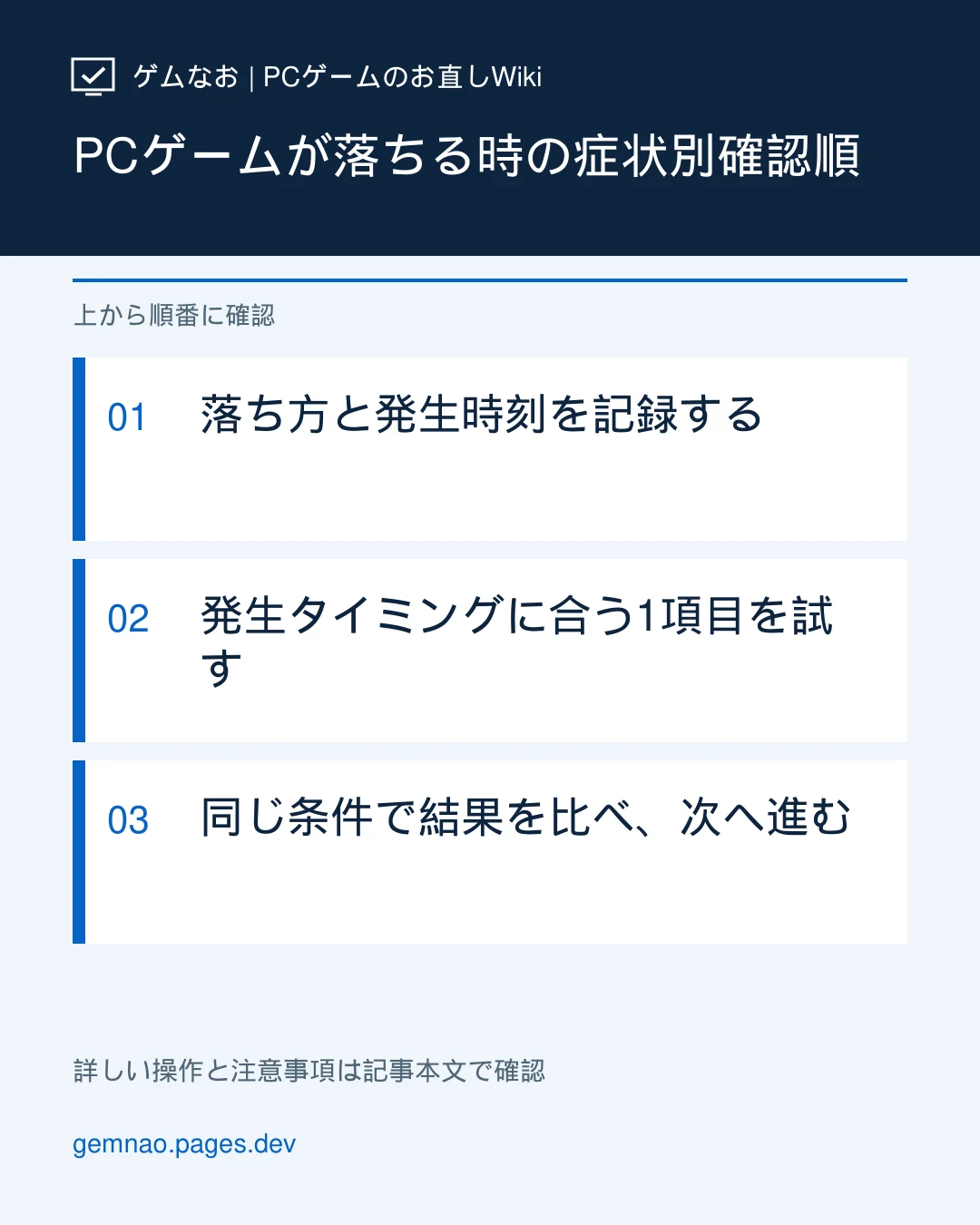
原因候補
- 起動直後:MOD・外部ツール・オーバーレイ・設定の競合
- ロード中:特定セーブ・追加データ・ゲームファイルの問題
- 長時間後:RAM・VRAMの余裕不足、温度やドライバーの不安定さ
- 複数ゲームで再現:ゲーム以外のPC環境も含めて確認が必要
まず「ゲームだけ落ちた」かを確認
ここで扱うのは、ゲームが閉じてWindowsのデスクトップへ戻る症状です。画面が固まったままならフリーズの手順、PCが消灯・再起動したら電源断・再起動の手順、 停止コードが出たらブルースクリーンの手順で確認してください。
ゲーム名・バージョン、落ちた時刻、開始からの時間、画面のエラー文、使ったセーブ・場所をメモします。できれば同じ操作で再現するかも確認しますが、セーブ破損が疑われる場合は先にコピーを取ります。
起動直後/ロード中/長時間後:最初の確認先
| 落ちるタイミング | 先に分けること | まず試す1項目 |
|---|---|---|
| ロゴの前後・起動直後 | MODやReShadeなど導入後からか。更新前は起動したか | MOD管理ツールから無効化して比較。次にオーバーレイを別にオフ。改善しなければ設定ファイルの退避も確認 |
| セーブ・エリアのロード中 | 特定のセーブ・場面だけか、別スロットや新規ゲームでも起きるか | セーブをコピー。別スロットも落ちるならSteamの整合性確認。特定データだけなら消さずにゲームのサポートへ |
| 数十分~数時間後 | 長く遊ぶほどメモリ・専用GPUメモリの余裕が減るか、温度が上がるか | 不要アプリを通常終了して比較。VRAMならテクスチャを一段下げる。温度の確認方法も参照 |
時間帯は原因を断定する基準ではありません。同じゲームでも起動直後のファイル破損、ロード時のMOD競合、長時間後のドライバー障害はあり得ます。下の履歴と比較結果で確認先を更新します。
解決手順
同じ問題の続きから
記録はこのブラウザ内だけに保存し、自動送信しません。大切な記録はマイページでバックアップしてください。PC設定を自動操作することはありません。
匿名集計への接続を確認中です。手順やノートは利用できます。接続確認前の結果は送信されません。
落ち方と発生時刻を記録する
- 画面がデスクトップへ戻った時刻、起動直後/ロード中/プレイ開始から何分後か、同じ操作で再現するかを控える。PCの電源断・自動再起動・青い画面は別記事で調べる。
- 下のWindows履歴の手順で、同時刻の対象ゲームの停止記録を確認する。エラー文がない場合も「記録なし」と残す。記録中のモジュール名だけで原因を断定しない。
発生タイミングに合う1項目を試す
- 起動直後ならMOD管理ツールでMODを無効化し、次はSteamの対象ゲームの「プロパティ」→「一般」でSteamオーバーレイをオフにして別々に比較。MODが必要なセーブは上書きしない。
- ロード中なら先にセーブをコピーし、別のセーブ/新規ゲームでも落ちるか確認。Steam利用時は「プロパティ」→「インストール済みファイル」→「ゲームファイルの整合性を確認」。MODで変更したファイルが戻る可能性に注意する。
- 長時間後なら同じ場面でタスクマネージャーのメモリと専用GPUメモリを比べる。余裕が減るなら不要アプリを通常終了、VRAMが逼迫するならテクスチャを1段階下げる。温度上昇も伴うなら冷却と通気を確認する。
同じ条件で結果を比べ、次へ進む
- 変更前後で同じセーブ・同じ場面・同程度の時間を比較し、「落ちた時刻/経過時間/試した1項目」を記録。改善しなければその設定を戻し、次の候補に進む。
- 1ゲームだけで改善せず、更新直後から発生した場合はGPUドライバーの版と変更日を照合。複数ゲームでも落ちるならPC全体の履歴とメーカーの診断も確認し、ゲームの再インストールだけを繰り返さない。
エラー表示がない時:Windowsの履歴を見る
- Windowsキー+Rを押し、
perfmon /relを入力してEnter。「信頼性の履歴」が開いたら、ゲームが閉じた日の赤い×を選びます。対象ゲーム名の「動作が停止しました」などがあれば「技術的な詳細の表示」から発生時刻、アプリ名、問題イベント名を控えます。 - 見つからなければスタートを右クリック→「イベント ビューアー」→「Windows ログ」→「アプリケーション」を開きます。落ちた時刻付近の「エラー」を選び、ゲームの実行ファイル名が一致するかを確認します。「Application Error」などのイベント1000、近くの「Windows Error Reporting」イベント1001が手掛かりになる場合があります。
- 「全般」にある障害が発生したアプリケーション名、障害モジュール名、例外コード、時刻を控えます。別のアプリのエラーや、数時間ずれた警告だけでゲームの原因と決めつけません。履歴が見つからない時は「記録なし」としてタイミング別の比較を続けます。
例:同時刻にGame.exeの停止が記録され、ゲームだけ閉じたなら、そのゲームの更新・MOD・保存データを優先して調べます。KERNELBASE.dllなどのモジュール名は原因の確定やDLL交換の指示ではありません。複数ゲームが落ちる、Windowsも停止する場合はPC側も調べます。
改善報告:ゲームのMODがなくてもSteam本体の拡張を確認
2026年10月3日(日本時間)、Steam版モンハンワイルズがタイトル前に落ちる環境で、 Steamクライアントの外部拡張を一時停止した後に「プレイできた」との報告が1件ありました。 OBS終了・SteamオーバーレイOFF・ゲームの整合性確認・管理者実行OFFの確認・GPUドライバー更新と再起動だけでは改善せず、 SteamプロセスにSteam直下の追加DLLが読み込まれていることを確認してから切り分けています。
ファイルが置かれていることと、プロセスに実際に読み込まれていることは別です。 ゲーム側への読み込みを確認した事例ではなく、特定DLLだけが原因と証明したものでもありません。 名前だけで削除せず、導入の心当たりがなければ変更を止めてください。 WindowsのSystem32にある同名DLLは操作対象にしません。
変更前には設定とセーブをコピーして照合します。保存先を転送する拡張では外部クラウドや独自保存先も確認し、 保全できない場合は進みません。対象ゲームだけを確認し、同期競合・セーブ消失の表示では上書きせず中止します。 改善した状態を保ち、再発を起こすための再有効化は不要です。
確認したDLL名、読み取り確認、復元できる一時停止と結果は、次の事例にまとめています。 他のゲームにも同じ原因や成功率を当てはめないでください。
試した対処が効いたか、同じ条件で比べる
| 確認結果 | 次の行動 |
|---|---|
| MODを外すと起動する | 導入元の更新情報とゲーム版を照合。必要なMODを戻す前にセーブを保全し、1つずつ有効にして確認 |
| 特定のセーブだけロードできない | コピーを残し、別スロットが動くか確認。元ファイルを削除せず、対象ゲームのサポートへ記録を送る |
| 長く遊ぶほどメモリの余裕が減る | 不要アプリを閉じて同じ時間だけ比較。VRAMの余裕が減るならテクスチャを一段下げ、結果を記録 |
| 複数のゲームが落ちる/PCも再起動する | ゲーム固有の再インストールを重ねず、GPUドライバーの更新履歴やPC全体の異常を確認 |
「変更前:同じセーブで毎回5分以内に終了/変更:MODだけ無効/変更後:同じ場面を20分進めても終了しない」のように記録します。再現しない時は解決を断定せず、通常のプレイでもう一度確認。ゲーム名と版、エラー時刻、履歴のアプリ名・例外コード、試した項目を相談時に伝えてください。
注意
MODのあるセーブは退避せずに上書きしないでください。障害モジュール名だけを根拠にDLLを入れ替えたり、不明なダウンロード先からファイルを入手したりしないでください。変更は1項目ずつ、セーブと設定を保全してから試します。
よくある質問
固まったPCゲームを安全に終了させるには?
未保存の進捗は失われる可能性があります。操作できる他のアプリは保存し、ゲームの通常終了ができるか確認します。できない場合はCtrl+Shift+Escでタスクマネージャーを開き、プロセスで対象ゲームを確認して、そのゲームだけタスクを終了します。関係ないプロセスをまとめて終了しないでください。PC全体が操作不能なら、電源操作は最後にしてメーカーの機種別手順を確認します。
強制終了後にSteamクラウドの同期失敗・競合が出ました。続けて遊んでよいですか?
進捗を失うおそれがあるので、警告を無視して新しいプレイや上書きを進めないでください。ゲームを終了した状態で元のローカルセーブを別の場所へコピーし、Steam公式のクラウド手順を確認します。日付だけでどちらのデータを残すか決めつけず、保存状況が不明なら開発元へ相談してください。
サポートへ相談するときに何を伝えればよいですか?
ゲーム名と版/Windowsの版/GPUとドライバー版/落ちた時刻/起動直後・ロード中・プレイ中の区別/1本だけか複数か/エラー全文/変更前後で同じ条件を試した結果/セーブの保全状況を短くまとめます。ログ全部を公開せず、パスに含まれるWindowsユーザー名、メールなどは伏せてください。
何も表示されずデスクトップに戻ります。どこから調べますか?
落ちた時刻を控え、Windowsの検索から「信頼性の履歴」を開いて同時刻のゲーム名を探します。見つからない場合はイベントビューアーの「Windows ログ」→「アプリケーション」を確認。記録がなくても、起動直後/ロード中/長時間後のどれかで試す項目を選べます。
イベントにKERNELBASE.dllが出たら、そのDLLを入れ直すべきですか?
いいえ。障害モジュールは障害が記録された場所を示す手掛かりで、単独で破損や故障の証拠にはなりません。対象ゲーム名・時刻・再現条件と、ゲーム側の公式案内を照合してください。DLLを配布サイトから取得しないでください。
ロード画面でだけ落ちます。セーブを消してよいですか?
削除せず、ゲームを終了してセーブを別の場所へコピーします。別スロットや新規ゲームでも落ちるか比較し、Steam版ならファイル整合性を確認。特定セーブだけならゲームの公式サポートにその状況を伝えます。
起動して1時間ほどで落ちます。温度が原因ですか?
時間だけでは断定できません。落ちる前後のメモリと専用GPUメモリの余裕、温度の変化を確認し、不要アプリを終了するなど1項目ずつ比較します。複数ゲームや通常の操作でも落ちる場合はPCメーカーにも相談してください。
この記事の情報に問題がありますか? 誤りを報告する
参考情報・出典
公式資料を確認し、本文は独自の表現で要約しています。
FMV公式:応答しないアプリを終了する際の注意と手順Steam公式:Steamクラウドの同期と競合Microsoft:イベントビューアーで日時・イベントの詳細を調べるMicrosoft Learn:アプリケーションの停止とイベント1000・1001Dell:信頼性履歴からソフトウェアの問題を調べるSteam:ゲームファイルの整合性確認