
まずこれを試す
結論
まず「切れたまま」「操作せずに再起動」「停止コードを表示」「ゲームだけ終了」のどれかを記録します。焦げた臭い・煙・火花・筐体の変形があれば使用を止めて点検を依頼。異常が見えない場合は発生時刻とイベント記録を照合し、直前の温度・冷却・外部の電源接続を安全に確認します。Kernel-Power 41だけで電源ユニットの故障とは判断できません。
この手順で直らない場合:症状に合う次の確認 →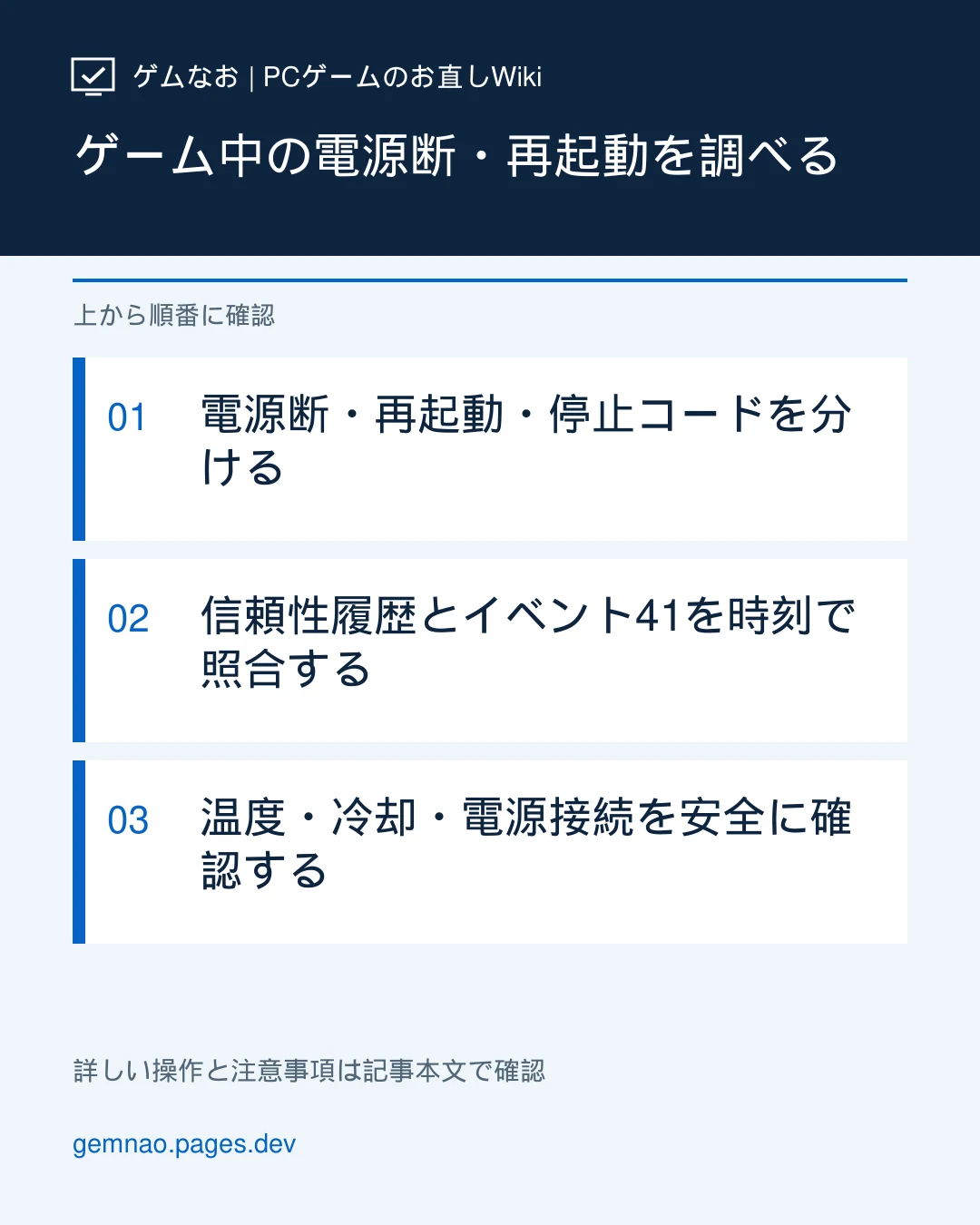
原因候補
- CPU・GPUなどの冷却不足や高負荷時の温度上昇
- 電源ケーブル・ACアダプター・外部電源の接続やPC内部の故障
- 停止コードを伴うWindows・ドライバー・ハードウェアの問題
- 変更したオーバークロック・アンダーボルトなどの設定
まず症状を分ける:何が消え、どう戻った?
「画面だけ消えた」場合はPC本体のランプ・ファンとWindowsの反応も確認します。電源を落として診断する前に、見えた順番をメモしてください。
| 実際に見えた状態 | 調べる方向 | 次にすること |
|---|---|---|
| 本体のランプ・ファンが止まり、電源ボタンを押すまで戻らない | 電源断、冷却・電源接続など。原因はまだ確定しない | 危険な兆候を確認。なければ外側のケーブルと吸排気口を確認し、履歴と温度を記録 |
| 操作しなくてもWindowsのロゴが出て再起動する | 突然の再起動。停止コードの見逃しもあり得る | 時刻を控えてイベント41だけでなくBugCheck・WHEA-Loggerを調べる |
| 「再起動が必要です」や停止コードが表示される | Windowsの停止エラー | 停止コード・ミニダンプの手順へ。画面の色は判断材料にしない |
| ゲームだけ閉じ、Windowsの操作はできる | ゲームのクラッシュ | ゲーム強制終了の手順へ。PCの電源断とは分ける |
煙・火花・焦げた臭い・本体の膨らみや損傷があれば再起動して確かめず、使用を中止してください。
履歴の見方:41を見つけた後に何を見る?
- Windowsの「スタート」で「信頼性履歴の表示」を検索し、発生した日と「Windowsが正しくシャットダウンされませんでした」などの記録を控えます。見つからない場合はWindows+R→
perfmon /relでも開けます。 - 「スタート」を右クリック→「イベント ビューアー」→「Windows ログ」→「システム」。停止の前後と次の起動時刻を見比べ、イベントの「日時」「ソース」「イベントID」「全般」の文面をメモします。
- 「Kernel-Power」41は次の起動時に見つかる場合があります。発生時刻の目印にはなりますが、原因を指す記録ではありません。前後にBugCheckやWHEA-Loggerがあるかも確認します。
| 見つけた記録 | 読み方 | 次の判断 |
|---|---|---|
| Kernel-Power:41 | 前回のWindowsが正常終了しなかった記録。電源ユニットの診断結果ではない | 前後の日時、実際の症状、BugCheck・WHEAの有無と組み合わせる |
| BugCheck:1001、停止コードやダンプの記録 | 停止エラーが記録された可能性が高い | ブルースクリーンの調査へ進む |
| WHEA-Logger、メーカー診断の異常 | ハードウェア関連の手掛かり。記録だけで部品を特定しない | 日時と本文、PC型番を控え、メーカーの診断と点検窓口へ |
| 41だけ/BugcheckCode 0/履歴なし | 原因未確定。停止コードを書き込めなかった可能性もある | 外部の電源接続と冷却を確認。繰り返すなら記録が少なくても点検を依頼 |
解決手順
同じ問題の続きから
記録はこのブラウザ内だけに保存し、自動送信しません。大切な記録はマイページでバックアップしてください。PC設定を自動操作することはありません。
匿名集計への接続を確認中です。手順やノートは利用できます。接続確認前の結果は送信されません。
電源断・再起動・停止コードを分ける
- 画面が突然消えた時、PCのランプ・ファンは止まったか、何も押さずにWindowsのロゴへ戻ったか、停止コードを表示したかを記録する。ゲームだけ閉じたならPC電源ではなくゲームのクラッシュとして調べる。
- 焦げた臭い・煙・火花・膨らみ・ケーブルやプラグの異常な熱がある場合は使用を中止し、安全に行えるなら電源から切り離してメーカーに相談する。繰り返す電源断では重要データを先にバックアップする。
信頼性履歴とイベント41を時刻で照合する
- Windowsの「スタート」で「信頼性履歴の表示」を探し、発生した日の「Windowsが正しくシャットダウンされませんでした」などを記録。続けてスタートを右クリック→「イベント ビューアー」→「Windows ログ」→「システム」で発生時刻の前後と次の起動時刻を確認する。
- 「Kernel-Power」イベント41は正常終了しなかった結果を示す。BugCheck(1001)や停止コードがあればブルースクリーン側へ進み、WHEA-Loggerやハードウェア診断の異常があればPCメーカーに相談する。41だけ、あるいはBugcheckCode 0だけでは原因を特定しない。
温度・冷却・電源接続を安全に確認する
- 危険な兆候がない場合に限り、PCを硬く平らな場所に置き、吸排気口がふさがれていないか、外側から見えるファンが正常に回るかを確認する。電源を切ってから外側のほこりを取り、内部や電源ユニットは開けない。
- 対応機種ではタスク マネージャー→「パフォーマンス」→「GPU」で温度を見られる。CPU温度はPCメーカーの監視ツールなどで確認する。起動時とゲーム中の同じ場面の温度、製品名、ファンの状態を記録する。安全に再現できない場合は測定を優先せず相談する。
- 電源ケーブルの差し込みやノートPCの純正・指定ACアダプターの型番を外側から確認する。OCやアンダーボルトを変更した人は変更前の設定を控え、メーカーの手順で標準設定に戻す。直らない電源断を繰り返して検証しない。
温度はどの画面で見て、どう判断する?
危険な兆候がなく、電源断を繰り返していない場合だけ確認します。測るために長時間ゲームや負荷テストを続ける必要はありません。
- GPU:Ctrl+Shift+Esc→「タスク マネージャー」→「パフォーマンス」→対象の「GPU」。対応GPUなら温度が表示されます。表示されない機種はPCメーカーの監視ツールを確認。AMD Radeonの対応環境ではAMD Softwareの「パフォーマンス」→「メトリクス」でGPU温度とGPU接合部温度を別々に見られます。
- CPU:タスク マネージャーには一般的なCPU温度欄はありません。PCメーカーの監視・診断ツールで温度とファン状態を確認してください。Intel CPUの上限は製品型番で異なるため、型番を調べてIntel公式の仕様と照合します。
- PC型番・CPU/GPU型番、起動直後とゲーム中の温度、ファンの音・通風、停止までの時間を記録。1回の温度表示や90℃という数字だけで電源断の原因は確定しません。上限付近で冷却異常がある、または停止を繰り返す場合は点検へ進みます。
自分で確認できる範囲と比較の仕方
- 電源を切り、外側の吸排気口を塞いでいないか確認します。ノートPCを布団・布の上で使っていたなら硬く平らな場所へ。外から掃除できるほこりを取り、冷却ファンの警告がある機種はメーカーの診断ツールで確認します。
- ケーブルやプラグが傷んでいないことを目視し、PC側・壁側の差し込みとノートPCなら指定ACアダプターの型番を確認します。異常な発熱・変色・損傷があれば触れて試さず使用を中止します。電源ユニットやケースの内部配線は扱いません。
- 危険な兆候がなく症状が一度だけなら、変更前の画質・FPS上限・周辺機器・OC設定を記録します。自分が変更した設定を1項目ずつ元へ戻し、短時間で同じゲーム・場面を比較。負荷を下げて落ちなくなっても原因部品の確定とはしません。再び落ちたら検証を止めます。
いつ点検を依頼する?
| 状態 | 次に取る行動 |
|---|---|
| 煙・火花・焦げた臭い、本体の膨らみ、ケーブルの損傷がある | 直ちに使用を中止。安全にできる場合に限って電源から切り離し、メーカー・修理窓口へ連絡 |
| ファンの異常、メーカー診断でエラー、温度が機種の許容上限付近で停止する | 再現テストを止め、PC型番と結果を添えて点検を依頼 |
| 外側の確認と標準設定に戻しても、複数ゲームや通常使用で電源断が続く | 重要データをバックアップし、PCメーカー・購入店・修理窓口へ相談 |
| 特定ゲームだけで一度発生し、PC全体の再起動や温度異常はない | ゲームの公式既知問題・更新を確認。再発時には時刻を控え、この表に戻る |
相談時は「PC型番/ゲーム名と場面/切れたままか自動再起動か/発生日時と頻度/イベント41・BugCheck・WHEAの有無/温度と使用した監視画面/試した操作」を一緒に伝えます。
注意
焦げた臭い・煙・火花・変形・損傷を見つけたら使用を止めてください。電源ユニットやバッテリーを分解せず、損傷した電源コードを差し直して試さないでください。症状を繰り返し再現させず、PCメーカーまたは修理窓口に相談してください。
よくある質問
Kernel-Power 41と出ました。電源ユニットを交換すべきですか?
41は予期しない停止後の記録で、電源部品を指名するものではありません。画面に停止コードがあったか、BugCheckの記録・WHEAの記録があるか、電源が切れたままだったかを時刻と合わせて確認します。交換の判断はPCの型番と検査結果を持って点検先に相談してください。
BugcheckCodeが0なら、ブルースクリーンではありませんか?
いいえ。Windowsが停止コードやダンプを書き込めなかった場合も0になり得ます。目で見た停止画面、イベント1001、ダンプの有無を合わせて確認し、0だけで電源断と断定しないでください。
CPUが90℃ならすぐ故障と判断できますか?
温度の許容値はCPUの型番と冷却設計で異なります。単一の数値で故障と判断せず、型番別の上限、負荷中の温度変化、ファンの動作、頻繁な停止を確認します。停止を繰り返すなら測定のためにゲームを再開せず点検を依頼します。
ゲームを軽くしたら電源が落ちなくなりました。解決ですか?
負荷が関係する手掛かりですが、冷却と電源のどちらが原因かはまだ分かりません。実施した設定、前後の温度、発生頻度を控え、設定を戻すと再発する場合やほかのゲームでも落ちる場合はPCメーカーや修理窓口へ相談します。
この記事の情報に問題がありますか? 誤りを報告する
参考情報・出典
公式資料を確認し、本文は独自の表現で要約しています。
Microsoft:Kernel-Powerイベント41、BugcheckCode 0の解釈Microsoft:イベント ビューアーの役割と開き方Microsoft:予期しない再起動と停止コードの確認Microsoft:タスク マネージャーのGPU温度の表示条件Intel:CPUの型番別の温度上限と温度保護AMD:GPU温度・接合部温度の監視ASUS:高温とファンの確認、機種対応の診断Dell:温度異常と電源断を分ける点検の目安