
まずこれを試す
結論
画面の色より「停止コード」「表示されたファイル名」「発生時刻」を先に記録します。再起動後はイベント ビューアーで同じ時刻の記録を確認し、コードに応じてGPUドライバー、メモリ診断、PCメーカーの診断へ進みます。何度も止まる場合は重要なデータを先にバックアップし、ミニダンプと経過をサポートへ伝えてください。
この手順で直らない場合:症状に合う次の確認 →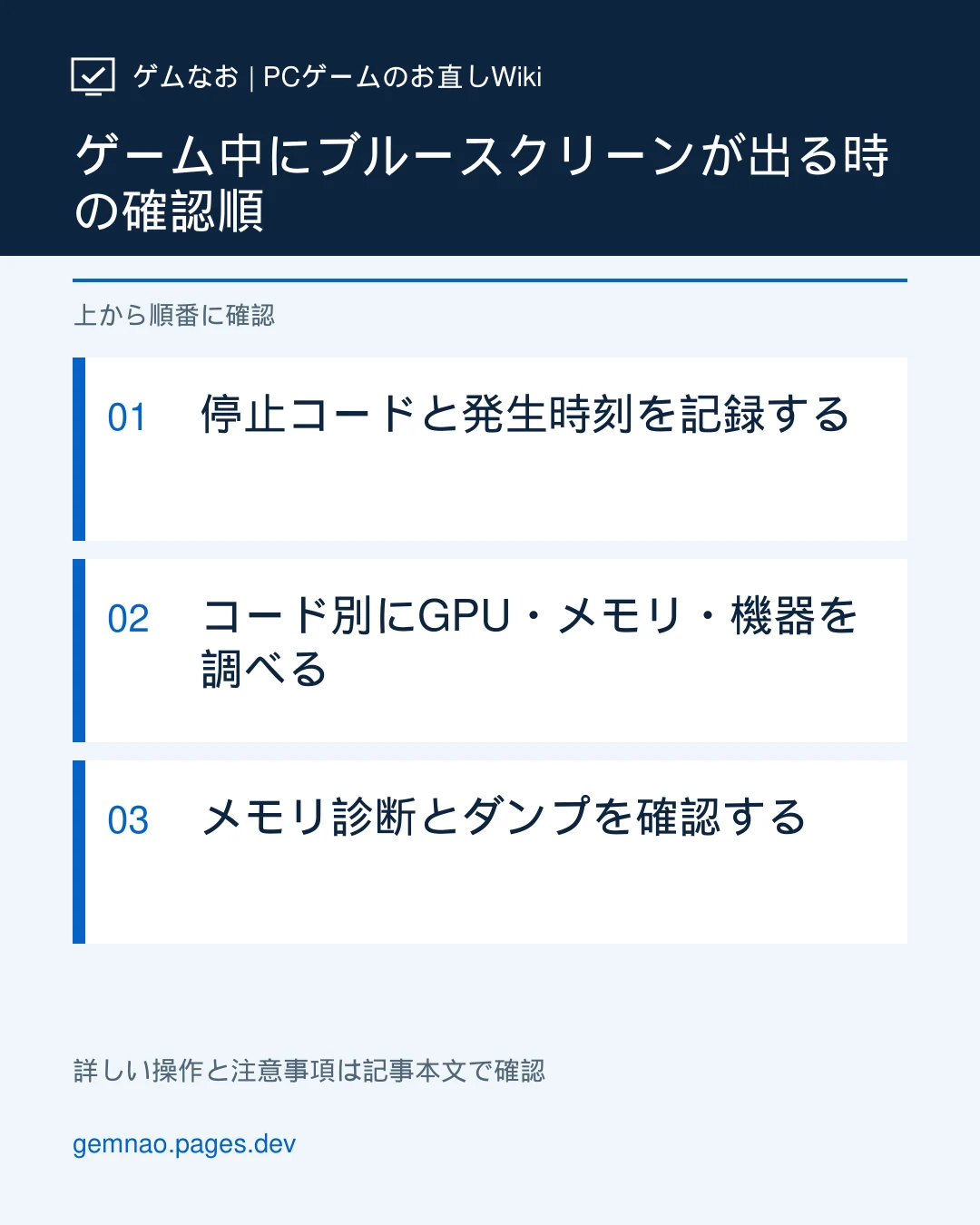
原因候補
- ディスプレイなどのドライバーとWindows・ゲームの組み合わせ
- メモリ管理の問題やハードウェアの異常
- 新しく追加した周辺機器、OC設定、更新直後の変化
最初に確認する3点:コード・時刻・直前の変更
Windowsに戻れた場合の手順です。画面の色はWindowsの版で異なります。停止コードを撮影できなかった場合も、ゲーム名・停止した日時・更新や周辺機器の変更を控えてください。
- 「スタート」を右クリック→「イベント ビューアー」→「Windows ログ」→「システム」を開き、停止した時刻の前後を調べます。ソース「BugCheck」があれば詳細の停止コードとダンプの場所を控え、同時刻前後の「WHEA-Logger」なども記録します。
- 「Kernel-Power」イベント41は予期しない再起動の手掛かりで、単独では原因部品を示しません。イベントの名前だけで電源ユニットを交換しないでください。
- 停止を繰り返す場合は、まず必要なファイルをバックアップします。再現させ続けず、診断結果を揃えてPCメーカーや修理窓口に相談してください。
停止コード別:次に確認する場所
停止コードは調査の入口です。表示だけで原因部品を確定するものではありません。
| 停止コードの例 | 先に確認する場所 | 次の行動 |
|---|---|---|
| VIDEO_TDR_FAILURE(0x116) | デバイス マネージャー→ディスプレイ アダプター→対象GPUのプロパティ→ドライバー | GPU名・版・更新日を控え、更新直後なら元の版へ戻す方法を確認。画面に出たファイル名も記録。 |
| MEMORY_MANAGEMENT(0x1A) | Windows メモリ診断の結果と最近のメモリ設定・追加機器 | 下記の手順で診断し、エラーの有無と診断時刻を控える。 |
| IRQL_NOT_LESS_OR_EQUAL(0xA) | 最近変更したドライバー・周辺機器とメモリ診断 | 変更履歴を控え、新しく追加した機器を外すなど、1項目ずつ比較。 |
| WHEA_UNCORRECTABLE_ERROR(0x124) | PCメーカーのハードウェア診断と同時刻のWHEA-Logger | OC・アンダーボルトを標準へ戻し、冷却の異常を確認。繰り返す場合はメーカーへ相談。 |
| 別のコード/読めなかった | 停止時刻付近の「システム」ログとミニダンプ | コードやダンプの有無を控えてサポートへ。ファイル名が表示されても単独で犯人と決めない。 |
解決手順
同じ問題の続きから
記録はこのブラウザ内だけに保存し、自動送信しません。大切な記録はマイページでバックアップしてください。PC設定を自動操作することはありません。
匿名集計への接続を確認中です。手順やノートは利用できます。接続確認前の結果は送信されません。
停止コードと発生時刻を記録する
- 停止画面の「Stop code/停止コード」と、あれば「What failed/失敗した内容」のファイル名を撮影する。画面がすぐ消えたら再起動後にイベント ビューアーの「Windows ログ」→「システム」で発生時刻付近のBugCheckやWHEA-Loggerを調べる。
- ゲーム名、発生場面、日時、直前のWindows・GPUドライバー更新や周辺機器の変更を控える。繰り返す場合は重要ファイルをバックアップし、無理に何度も再現させない。
コード別にGPU・メモリ・機器を調べる
- VIDEO_TDR_FAILUREならGPU名・現在のドライバー版・更新直後かを確認する。MEMORY_MANAGEMENTやIRQL_NOT_LESS_OR_EQUALならWindowsメモリ診断と最近追加したドライバー・機器を調べる。WHEA_UNCORRECTABLE_ERRORならメーカーのハードウェア診断や冷却・標準設定を確認する。コードだけで部品の故障を断定しない。
- Windows 11では「スタート」→「設定」→「Windows Update」で更新を確認する。ドライバー更新の直後に悪化した場合は元の版を記録した上で戻し方を調べる。変更は1項目ずつ行い、同じ場面で比較する。
メモリ診断とダンプを確認する
- 作業を保存してからWindowsの検索で「Windows メモリ診断」を開き、「今すぐ再起動して問題の有無を確認する」を選ぶ。再起動後にイベント ビューアー→「Windows ログ」→「システム」でソース「MemoryDiagnostics-Results」の結果本文を読む。
- 「エラーは検出されませんでした」は今回の検査で未検出という意味。ブルースクリーンの原因がメモリではないと確定しない。エラーが出た場合はPCメーカーへ相談する。
- ミニダンプが作成されていればエクスプローラーで「%SystemRoot%\Minidump」を開き、発生時刻の.dmpの名前を控える。提出はメーカー・サポートの案内に従い、公開掲示板へ無確認でアップロードしない。
Windows メモリ診断:起動から結果の確認まで
- 作業中のファイルを保存してゲームを終了。Windowsの「スタート」で「Windows メモリ診断」と検索して開き、「今すぐ再起動して問題の有無を確認する」を選びます。Windows+R→
mdsched.exeでも起動できます。 - 再起動後の診断が終わり、Windowsにサインインしたら「スタート」を右クリック→「イベント ビューアー」→「Windows ログ」→「システム」を開きます。右側の「検索」を押して
MemoryDiagnostics-Resultsを探し、診断を実行した日時の項目を開いて「全般」の結果本文を読みます。 - 「エラーは検出されませんでした」は、その検査で見つからなかったという意味です。症状が続くならドライバー・機器なども調べます。「ハードウェアの問題が検出されました」などエラーが出たら、結果の画面とPC型番を控えてメーカーへ相談します。項目が見つからなければ「未検出」とは扱わず、結果が確認できなかったと記録します。
ミニダンプはどこ? 何を渡す?
ミニダンプ(.dmp)は停止時にWindowsが作る調査用ファイルです。自分で中身を読めなくても、サポートが解析に使えます。
- Windows+Eでエクスプローラーを開き、アドレスバーへ
%SystemRoot%\Minidumpと入力。停止日時に近い.dmpのファイル名・日時を控えます。調査用のコピーを別のフォルダーへ保存し、元ファイルを削除しないでください。 - ない場合は、Windowsの検索で「システムの詳細設定を表示」→「詳細設定」→「起動と回復」の「設定」→「デバッグ情報の書き込み」を確認します。「なし」ならダンプは保存されません。設定を変える際はPCメーカーの案内に従い、次の停止前に空き容量も確認してください。
- ダンプには停止時のメモリ情報が含まれます。公開サイトへ無条件で載せず、提出先と方法をサポートに確認してください。BugCheckのイベントに記載された保存先が別の場合はそちらを確認します。
相談時に渡す情報:そのまま使えるメモ
- PCのメーカー・型番、Windowsの版、GPU名・ドライバー版
- ゲーム名・ゲームの版・停止した日時と場面・再現頻度
- 停止コード・What failedのファイル名(あれば)・画面写真
- イベント ビューアーで一致したBugCheck/WHEA-Loggerの日時と本文
- メモリ診断の日時と結果本文、ミニダンプの有無とファイル名
- 発生前の更新・接続機器・OC設定、実施した対策と変化
同じゲームの同じ場面でだけ起きるか、ほかのゲームや通常の作業中も起きるかを添えると、ゲーム側とPC全体の調査を分けやすくなります。
注意
停止を繰り返すPCで無理にゲームを再起動しないでください。ダンプには作業中の情報が含まれる可能性があるため、公開せずサポートの案内に沿って提出します。停止コードやファイル名だけで部品の故障と判断せず、診断結果と時刻を合わせて確認してください。
よくある質問
画面が黒いのですが、ブルースクリーンの記事でよいですか?
「デバイスで問題が発生したため、再起動が必要です」や停止コードが出ていればこの手順です。Windowsの版により停止画面が黒くなる場合があります。停止コードのない真っ黒な画面は黒い画面の記事から切り分けます。
メモリ診断の結果が通知されません
スタートを右クリック→「イベント ビューアー」→「Windows ログ」→「システム」を開き、診断後の時刻でソース「MemoryDiagnostics-Results」を探してください。該当記録が見つからない場合は、未検出だったと決めつけず、実施日時と結果が確認できないことを控えて相談してください。
Minidumpフォルダーが空です。異常がないという意味ですか?
いいえ。ダンプの保存設定や空き容量、停止の状態によって作成されないことがあります。「システムの詳細設定」→「起動と回復」の「設定」→「デバッグ情報の書き込み」で保存形式を確認し、ファイルがない事実をサポートに伝えてください。
Kernel-Power 41が出ています。電源ユニットの故障ですか?
この記録だけで故障箇所は決まりません。予期しない再起動を示す手掛かりとして時刻を照合し、同時刻前後の停止コード・BugCheck・WHEA-Loggerと発生条件を一緒に確認します。
この記事の情報に問題がありますか? 誤りを報告する
参考情報・出典
公式資料を確認し、本文は独自の表現で要約しています。
Microsoft:停止コードの見方とWindowsの基本的な確認Microsoft:Windowsメモリ診断と結果のイベントログMicrosoft:MEMORY_MANAGEMENTの解説Microsoft:IRQL_NOT_LESS_OR_EQUALの解説Microsoft:WHEA_UNCORRECTABLE_ERRORの解説Microsoft:小さなメモリダンプの保存先と設定Microsoft:停止コードとダンプの調査Microsoft:Kernel-Powerイベント41の読み方