
まずこれを試す
結論
ゲームを終了し、セーブを含むフォルダーを日付付きの別フォルダーへコピーします。コピー元とコピー先のファイル数・サイズを照合し、必要ならハッシュで内容の一致も確認してください。ただし「正しくコピーできた」と「ゲームで読み込める」は別です。復元時は現在のセーブを退避し、同期を止めてバックアップを元の保存先へ戻します。
この手順で直らない場合:症状に合う次の確認 →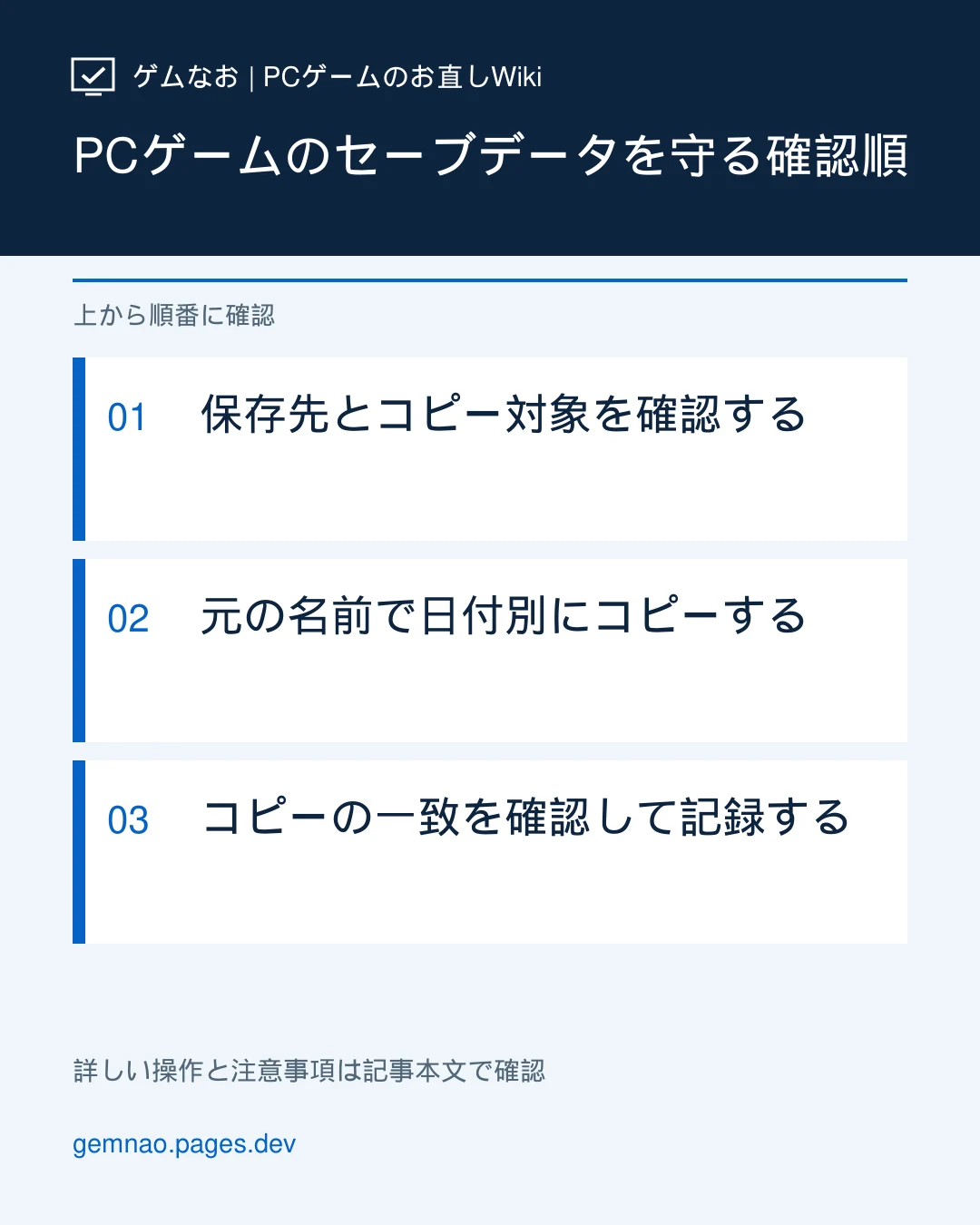
原因候補
- ゲーム本体・設定ファイルとセーブ保存先の取り違え
- 書き込み中のコピー、必要なファイルやフォルダーの取り漏れ
- クラウド同期による上書き、保存した版・MOD環境の違い
ゲーム別の保存先・コピー対象3例
「コピー」を押し、エクスプローラー上部のアドレスバーへ貼り付けてEnter。開いたら1つ上へ移動し、対象フォルダーを丸ごとコピーします。AppDataが隠れていても、この入力方法で開けます。
| ゲーム | 開く保存先 | コピーするもの |
|---|---|---|
| Cyberpunk 2077(Windows PC版) | %USERPROFILE%\Saved Games\CD Projekt Red\Cyberpunk 2077 | Cyberpunk 2077フォルダー全体。中の各セーブ用フォルダー・付随ファイルも含める 保存先の公式資料 |
| Baldur’s Gate 3(Windows PC版) | %LOCALAPPDATA%\Larian Studios\Baldur's Gate 3\PlayerProfiles\Public\Savegames\Story | 全セーブならStory全体。1つだけならStory内の該当セーブ用フォルダーを丸ごと 保存先の公式資料 |
| Stardew Valley(Windows・Steam版) | %APPDATA%\StardewValley\Saves | 全キャラクターならSaves全体。各「名前_数字」フォルダーには同名のセーブ本体とSaveGameInfoの両方を含める。_oldがあれば一緒に残す 保存先の公式資料 |
保存先は公式資料、フォルダー全体を残す方法はコピー漏れを減らすための本記事の整理です。Xboxアプリ版・Steam Deck・家庭用機に、そのまま当てはめないでください。
フォルダーがない・候補が複数ある時
前回遊んだWindowsユーザーと購入ストアを確認します。別ユーザーなら%APPDATA%などの参照先も変わります。更新日時は手がかりですが、それだけで正しいセーブと断定しません。候補が複数なら分けて保全し、ゲーム内のキャラクター名・進行状況と照合します。
サーバー管理のオンラインゲームでは、進行状況をPCのフォルダーコピーで復元できない場合があります。ローカル保存の対応があるゲーム向けの手順です。
解決手順
同じ問題の続きから
記録はこのブラウザ内だけに保存し、自動送信しません。大切な記録はマイページでバックアップしてください。PC設定を自動操作することはありません。
匿名集計への接続を確認中です。手順やノートは利用できます。接続確認前の結果は送信されません。
保存先とコピー対象を確認する
- 正常に遊べている時のバックアップなら、ゲーム内で保存してタイトルへ戻り、ゲームを終了する。Steam Cloudを使う場合は同期完了を確認してからSteamも終了する。ほかのPC・端末でも同じゲームを終了しておく。
- 下の表のパスをエクスプローラーのアドレスバーへ貼り付ける。使用中のWindowsユーザー・購入ストア・ゲーム名を確認し、コピーするフォルダーを特定する。
- すでにセーブが消えた・壊れた場合は、新規セーブの作成や同期のやり直しを先に行わず、残っているローカルデータを別の場所へコピーして保全する。
元の名前で日付別にコピーする
- バックアップ先に「ゲーム名_2026-09-27_1700」のような日付・時刻付きの外側フォルダーを作る。その中へ、表のコピー対象をCtrl+C→Ctrl+Vでコピーする。切り取りは使わず、元のフォルダー名と内部構造を保つ。
- 例:StardewValley_2026-09-27_1700の中にSavesを保存する。次回は新しい日付の外側フォルダーを作り、正常だった前回分を上書きしない。
- PC故障にも備えるなら外付けSSD・USBなど別の機器にも複製する。同じ物理ドライブ内の別フォルダーは、誤操作への備えにはなってもドライブ故障には備えられない。
コピーの一致を確認して記録する
- コピー元とコピー先の対象フォルダーをそれぞれ右クリック→「プロパティ」。集計完了後のファイル数・フォルダー数・「サイズ」のバイト数を比較する。「ディスク上のサイズ」は保存先の形式で変わるため一致条件にしない。
- コピー先を開き、主要セーブと付随ファイルがあるか確認する。コピーのエラー、主要ファイルが0バイト、数やサイズの不一致があれば完了扱いにせず、元データを残して原因を確認する。
- 内容まで照合したい場合は下のハッシュ確認を使う。ゲームで読み込めるかの確認は復元手順に沿って行い、「目視照合のみ」「ハッシュ一致」「読み込み確認済み」を区別して記録する。
「バックアップを検証する」とは? 3段階で確認
| 確認 | 具体的な操作 | 分かること・限界 |
|---|---|---|
| 1. コピー漏れ | 元と先のフォルダーのプロパティで、ファイル数・フォルダー数・サイズ(バイト)を比較。中の主要ファイルも開いて探す | 不足や明らかな容量違いを発見できる。同じ数・容量でも中身が違う場合はある |
| 2. 内容の一致 | 対応するファイルのSHA-256を比較。フォルダー全体なら全ファイルが対象 | コピー元と先の内容を照合できる。元のセーブ自体の正常性は分からない |
| 3. ゲームで読めるか | 下の復元手順でコピーを戻し、ロード画面と実際の進行状況を確認 | 確認したゲーム版・環境での読み込みが分かる。将来の版での互換性まで保証しない |
追加確認:PowerShellで1ファイルの内容を比べる
スタートで「PowerShell」を検索して開きます。次の2つのパスを実在するファイルのフルパスへ置き換え、1行ずつ実行してください。フォルダーのパスは指定できません。ファイルを読むだけで、削除・上書きはしません。
Get-FileHash -LiteralPath "C:\コピー元\セーブファイル" -Algorithm SHA256 | Format-List Hash,Path
Get-FileHash -LiteralPath "E:\バックアップ\セーブファイル" -Algorithm SHA256 | Format-List Hash,Path両方のHashの文字列が完全一致なら、その2ファイルの内容は一致しています。エラーが出た、片方しか表示されない、値が違う場合は未確認です。コピー後にゲームを起動して元データが更新された場合も一致しなくなります。
これは1ファイルずつの追加確認です。主要ファイル1個だけの一致を「フォルダー全体の検証済み」とは扱いません。Microsoft:Get-FileHash
バックアップから復元する手順
正常に遊べている人が、毎回セーブを入れ替える必要はありません。復元が必要な時、または読み込みテストをする時に実行します。バックアップ原本は保管し、コピーしたものを戻すのが基本です。
1. 現在の状態と同期設定を保全する
ゲームを終了し、今の保存先も「復元前_日付時刻」へコピーします。Steam版でCloud対応の場合、ライブラリで対象ゲームを右クリック→「プロパティ」→「一般」からSteam Cloudを一時的にオフにし、Steamを終了。ゲーム独自のクロスセーブも使っていれば、その同期設定も確認します。
2. 現在の対象フォルダーを退避して、元の名前で戻す
今ある対象フォルダーをゲームが参照しない別の場所へ退避します。バックアップの外側に付けた日付フォルダーではなく、その中の元の名前のフォルダーを下表の場所へコピーします。古いファイルと混ぜず、階層を1段増やさないよう確認してください。
| 戻す対象(全体を保存した場合) | 貼り付け先の親フォルダー |
|---|---|
| Cyberpunk 2077 | %USERPROFILE%\Saved Games\CD Projekt Red |
| Story | %LOCALAPPDATA%\Larian Studios\Baldur's Gate 3\PlayerProfiles\Public\Savegames |
| Saves | %APPDATA%\StardewValley |
例:Stardew Valleyでは、戻した後に StardewValley\Saves\名前_数字\SaveGameInfo となれば正しい階層です。Saves\Saves\名前_数字 にはしません。1キャラクターだけ保存した場合は、その「名前_数字」フォルダーをSavesの中へ戻します。
3. ロードと進行状況を確認する
同じアカウント・対応するゲーム版で起動し、ロード一覧のキャラクター名・日時・プレイ時間を照合します。さらに実際にロードして、場所・クエスト・所持品などが記録した状態か確認。自動保存が動く場合があるため、テストにはバックアップのコピーを使います。
失敗したらゲームとランチャーを終了し、今回戻したフォルダーを別へ退避して「復元前」のデータを元の場所へ戻せます。MODを使っていたセーブは必要なMOD・版がそろっているかも調べます。
4. 確認後に同期を戻す
期待した状態で読み込めたら正常に保存・終了し、そのローカルデータをもう一度別にコピーしてから同期を戻します。競合が表示された場合は、残したい進行状況と日時を照合して選択。「クラウドだから正しい」「新しい日時だから正しい」とは決めません。判断できなければ選択を止め、同期エラーの確認手順へ進んでください。
コピー・復元でつまずいた時の確認表
| 症状 | 確認すること |
|---|---|
| 使用中・コピー失敗が出る | ゲームとランチャーの終了、コピー先の空き容量、USBの接続を確認。未完了のコピーは成功扱いにしない |
| コピー先のサイズ・数が違う | 同じ階層を比較しているか、途中で保存が走っていないか。新しい空のバックアップ先へ再コピーして比較 |
| 復元してもロード一覧に出ない | フォルダーの二重化、ストア・アカウントの違い、付随ファイルの不足を確認。Stardew ValleyはSaveGameInfoも確認 |
| ロード一覧にはあるが読めない | ゲーム版・必要なDLC・MOD環境・元データの破損を切り分ける。正常だった過去のコピーを残しておく |
| 復元したのに別の状態へ戻る | Steam Cloud・ゲーム独自の同期・別端末の起動を確認。上書きを繰り返す前に両方の候補を保全 |
次回の自分にも伝わるバックアップ記録
外側の日付フォルダーにメモを置くと、復元時に選びやすくなります。セーブ用フォルダーの内部には追加しません。
ゲーム名/ストア/ゲーム版/MOD:
保存した日時/キャラクター/進行状況:
元の保存先/戻すフォルダー名:
ファイル数・サイズの照合:未確認・一致
ハッシュ確認:未実施・一部一致・全ファイル一致
ゲームでの読み込み:未確認・確認済み(日時: )
「コピーした」→「一致を確認した」→「読み込めた」を分けて記録する。これが、バックアップを復旧に使える形で残すコツです。
2026年9月27日に公式資料を照合。ゲーム実機での復元テスト結果は掲載していません。共有時はPCのユーザー名やアカウントIDを伏せてください。
注意
ゲームや同期が動いている最中にセーブを入れ替えないでください。バックアップ原本と復元前のデータは残し、別アカウントや別ストアのデータを推測で上書きしないでください。
よくある質問
Steam Cloudがあれば手動バックアップは不要ですか?
別の役割です。Steam Cloudは対応データを端末間で同期しますが、自分で選んだ過去の状態を必ず残す仕組みではありません。更新・MOD導入・PC移行前の状態を残すには、日付別の手元コピーも用意します。
Steamのゲームバックアップでセーブも保存されますか?
ゲーム本体のバックアップだけで、AppDataやSaved Gamesなどにあるセーブまで保存できたとは判断できません。この記事の保存先を別途コピーし、コピー先に対象データがあることを確認してください。
ファイル数と容量が同じなら成功ですか?
コピー漏れを見つける目安ですが、内容の一致までは保証しません。対応する全ファイルのハッシュを比較するとコピー内容を照合できます。それでも元から壊れたセーブを直すことはできず、読み込み可能かはゲーム側で確認します。
最新のバックアップだけ残せばよいですか?
最新分が破損後のデータという場合もあります。直近分と正常に遊べていた過去の分を分けて残し、大型更新・MOD導入前の分は復旧を確認するまで保管すると、戻す時点を選べます。
別のPC・ストア・アカウントにもそのまま戻せますか?
同じとは限りません。この記事は同じPC版・ストア・アカウント環境へ戻す手順を基本にしています。ストア間移行やクロスセーブは、ゲームごとの対応が必要です。
この記事の情報に問題がありますか? 誤りを報告する
参考情報・出典
公式資料を確認し、本文は独自の表現で要約しています。
CD PROJEKT RED公式:Cyberpunk 2077のセーブ保存先Larian公式:Baldur’s Gate 3の保存先・セーブ単位Stardew Valley公式:保存先・必要ファイル・前日バックアップSteam公式:クラウド同期・ゲームごとの設定・競合Microsoft公式:Get-FileHashによる内容の比較