
まずこれを試す
結論
競合画面ではどちらもすぐ選ばず、候補の日時を撮影します。各PCでゲームを閉じたままローカルのセーブを日付別にコピーし、表示できるクラウドファイルも別に保存。最後に確かに進めたPC・日時とスクリーンショットやゲーム内メモを照合して選びます。選んだ後は上書き保存する前に進行状況を確認してください。
この手順で直らない場合:症状に合う次の確認 →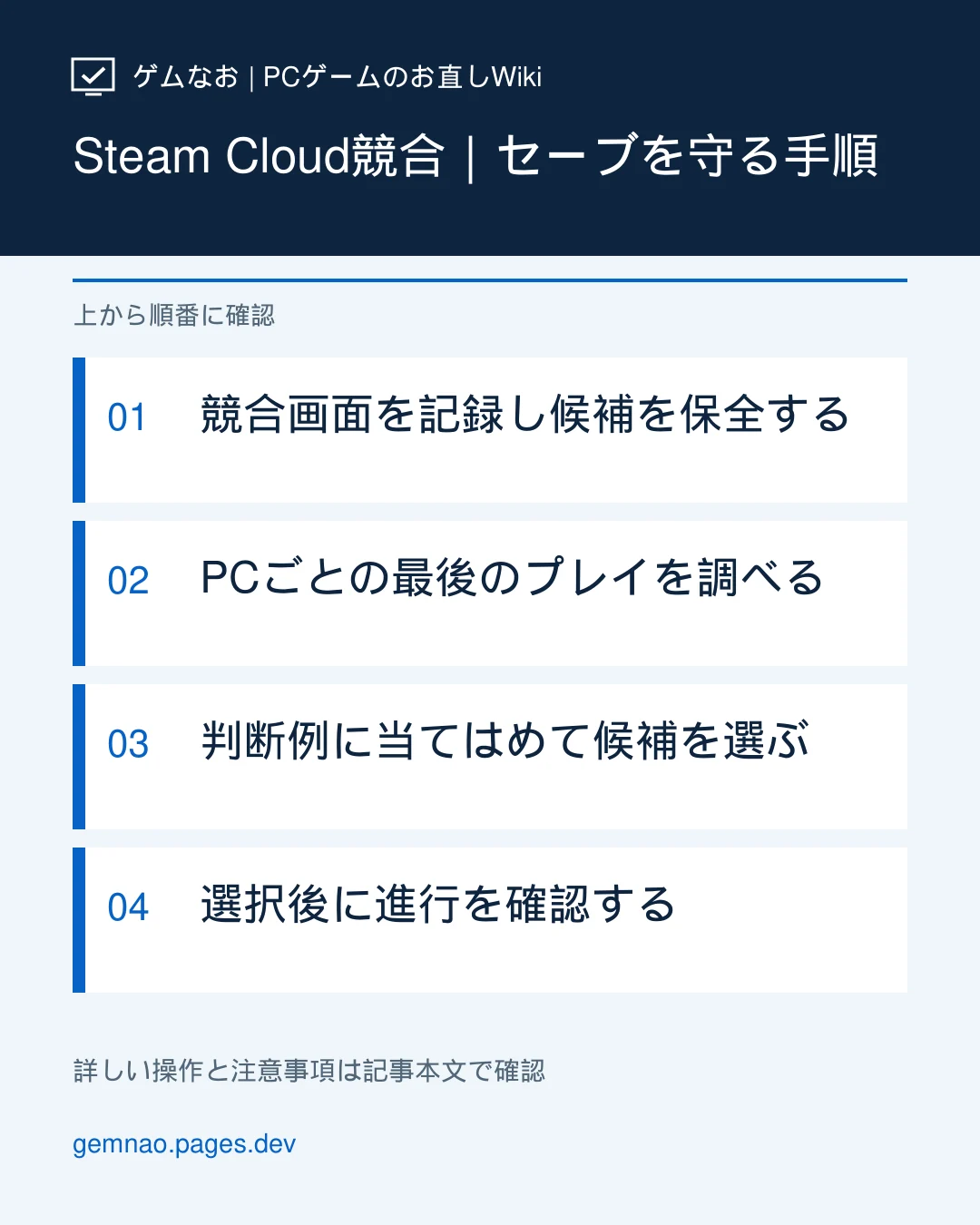
原因候補
- オフラインプレイや別PCでのプレイ後に同期が終わっていない
- 同じゲームのローカルファイルとクラウドファイルが別々に変わった
- 通信障害・ゲーム別Cloud設定・異なるSteamアカウント
- ゲームがSteam Cloudへ保存するファイルとローカルのセーブ保存先の取り違え
競合が出たら:選択前の保全を先に
競合画面の「ローカル」は今のPC側、「クラウド」はSteam側の候補です。選んだ方が欲しい進行か分からない間は、どちらもクリックしないでください。ゲームを起動すると自動保存や同期が動く場合があります。
- 競合画面を撮影し、両方の更新日時・ファイル情報があれば一緒に記録します。表示された時刻と実際に遊んだ時刻にずれがないかも確認します。
- ゲームを起動せず、セーブの保存先とバックアップ手順で対象ゲームのフォルダーを特定。エクスプローラーでコピーし、
ゲーム名_PC-A_ローカル_日時のような別フォルダーへ貼り付けます。切り取りや上書きは使いません。コピー先のファイル数とサイズも確認します。 - 複数PCで遊んだ場合はPC BのゲームとSteamを開く前に、同様にPC Bのローカルも別にコピーします。Steam Deckなど別端末がある場合も、ゲーム固有の案内に従って残せるデータを確認します。どちらのPCのコピーか混ぜないでください。
- ブラウザーでSteam公式のRemote Storageにログインし、対象ゲームのファイルが表示されダウンロードできるなら、
ゲーム名_クラウド_日時へ別途保存します。表示されないゲームでは「クラウドは空」と決めつけません。
Cloudの設定変更や「同期できません」からの強行起動はコピーを取った後に判断します。ゲームによってSteam Cloudが同期するファイルの種類や保存先は異なります。
1台/複数PC:確認する順番
| 使い方 | 先に確かめる記録 | 競合時の確認先 |
|---|---|---|
| 普段は1台だけ | 最後にそのPCで保存・終了した日時。オフラインで遊んだか、再インストールや新規ゲームを始めたか | そのPCのローカルコピー、競合画面の日時、手元のスクリーンショット・メモ |
| PC AとPC Bを交互に使う | 各PCで最後に遊んだ日時・章・キャラクター・終了後の同期完了。どちらかがオフラインだったか | AとBのローカルを別々にコピーし、クラウドの日時も照合。古いPCのゲームを先に開かない |
| どちらが進んでいたか覚えていない | Steamやゲームのスクリーンショット、手元の進行メモ、セーブファイル名と更新日時 | 中身を断定せず両候補を保全し、ゲーム公式の保存方式を調べる。選択後の確認方法を決める |
「進行状況」は選択前にどう照合する?
競合画面だけで双方のセーブを読み込んで比べる機能はありません。次の3点を候補ごとにメモし、実際に最後に遊んだセッションと結びつけます。
- 何を達成したか:最後の章・クエスト、キャラクター名、レベル、プレイ時間、最後に見た場所を思い出し、ゲーム内スクリーンショット・配信記録・手元メモがあれば日時も確認します。
- いつ・どの端末か:PC A、PC Bそれぞれで最後にゲームを終了した時刻と、Steamが「同期済み」になったかを照合。オフラインプレイならその後の進行がクラウドにまだ反映されていない可能性があります。
- 保存ファイルの手掛かり:PC側のコピー内でファイル名・更新日時・容量・スロット数を確認。クラウドのファイルが見られる場合も同じ項目を比べます。容量や日時だけで章・装備・セーブの正常性は分からないので、最後のプレイ履歴と合わせて判断します。
解決手順
同じ問題の続きから
記録はこのブラウザ内だけに保存し、自動送信しません。大切な記録はマイページでバックアップしてください。PC設定を自動操作することはありません。
匿名集計への接続を確認中です。手順やノートは利用できます。接続確認前の結果は送信されません。
競合画面を記録し候補を保全する
- 「ローカル」「クラウド」の表示日時を撮影し、すぐに起動・続行・同期の選択をしない。Steamの「同期できません」で起動を促されても、保全と通信状態の確認を先に済ませる。
- ゲームを起動せず、そのゲームの公式保存先を確認してセーブフォルダーを別の場所へコピーする。PCを2台以上使う場合は、まだゲームを開いていないもう一方のPCでも日付別にコピーし、それぞれ区別する。
- SteamアカウントのRemote Storageで対象ゲームのクラウドファイルが表示される場合は、上書きしない別フォルダーへダウンロードする。表示がない場合もセーブが存在しないとは断定しない。
PCごとの最後のプレイを調べる
- 1台だけなら、そのPCで最後に正常に保存して終了した日時、オフラインプレイの有無、ゲーム内の到達地点やスクリーンショットを記録。競合画面のローカル/クラウドの日時と比べる。
- 複数PCならA・Bそれぞれの最後のプレイ日時と進行、終了後にSteamの同期が完了したか、どちらかでオフラインプレイしたかをメモし、両PCのバックアップを確認するまで次のPCでゲームを起動しない。
- 競合画面は候補のセーブの中身やチャプターを表示しない。進行は手元のスクリーンショット、達成したクエスト・レベルのメモ、どのPCで最後に遊んだかという記録を使って推定し、日時だけで自動的に決めない。
判断例に当てはめて候補を選ぶ
- 1台で昨夜オフラインのまま第8章まで進み、ローカルが昨夜、クラウドが前日の第5章相当ならローカルを選ぶ。PC Bで昨夜第8章まで遊び同期済み、PC Aのローカルが前日の第5章相当ならPC Aではクラウドを選ぶ。
- ローカルの日時が新しくても、後から新規ゲームを開始しただけで本来の第8章はクラウド側、という例もある。欲しい進行がどちらに対応するか分からないなら無理に選ばず、各PCのコピーと取得できるクラウドファイルを残し、ゲーム公式サポートの案内を確認する。
選択後に進行を確認する
- 候補を選んだ後は、ゲーム内のロード画面でキャラクター・章・プレイ時間・スロットを確認。必要に応じてセーブを読み込んで最後の到達地点を調べ、期待する進行と一致するまでは新たな上書き保存を避ける。自動保存のあるゲームでは起動だけで変化する場合もあるため、選択前の保全を必ず残す。
- 正しい進行を確認してからゲームを通常終了し、Steamで同期完了を確認する。別PCで開くのはその後。誤った進行なら他のPCを起動せず、バックアップを残したままゲーム別の復元方法を確認する。
ローカル? クラウド? 選択の具体例
以下は選び方を示す架空の例です。第何章まで進めたかは競合画面の表示ではなく、本人のプレイ記録やスクリーンショットから分かっている前提です。
| 確認できた経過 | 表示された候補 | 保全後の判断 |
|---|---|---|
| 1台だけ。26日夜にオフラインで第8章まで進めた | ローカル:26日23時/クラウド:25日21時。クラウドは第5章で止まった日の版 | ローカルを選ぶ根拠がある。PC側のコピーを保存し、選択後も第8章か確認 |
| PC Bで26日夜に第8章まで進め、同期済み。今は古いPC Aを起動 | PC Aのローカル:25日21時/クラウド:26日23時。PC Bの記録と一致 | クラウドを選ぶ根拠がある。A・B両方のコピーを残し、Aで第8章か確認 |
| 同じPCで26日深夜に新規ゲームを開始したが、戻したいのは以前の第8章 | ローカル:27日0時の新規データ/クラウド:26日20時の第8章相当 | 日時はローカルが新しくてもクラウドが目的に合う。両方保全し、別スロットも確認 |
| 最後に遊んだPCや進行を思い出せない | 日時だけが表示され、セーブの中身が分からない | いったん選択を保留。PCごとのコピーとクラウドの保存可否を確認し、必要ならゲーム公式へ相談 |
選択した後、何を見れば成功?
- ゲームを開き、セーブ一覧にあるキャラクター名・章・プレイ時間・スロット数が最後に期待した状態か確認します。複数スロットがあるゲームでは、ロード対象が別スロットになっていないかも確認します。
- 必要なら保存せずにロードして直近の場所や進行を確かめます。ゲームによっては起動・ロードだけで自動保存されるため、選択前のPC A・PC B・クラウドのバックアップはこの時点でも消しません。
- 一致したら通常の方法でゲームを終了し、Steam上で対象ゲームの同期完了を確認してから次のPCを起動。違えば追加で保存・別PCで起動する前に停止し、バックアップからの復元手順とゲーム公式の案内を確認します。
競合ではなく「同期できません」の場合
- ゲームを強行起動せずローカルをコピーします。Steamの「設定」→「クラウド」と対象ゲームの「プロパティ」→「一般」でCloudが有効か、ログイン中のアカウントが目的のものか確認します。
- 通信が安定しているかを確かめ、Steamを通常終了・起動して同期状態を見ます。ゲームを遊び終えた直後ならアップロードが終わるまで待ちます。
- なお続く場合はゲーム名、エラー表示、開始時刻、1台/複数PCの別、バックアップの有無を控えます。Steam公式の案内に沿って必要ならSteamインストール先の
logs/cloud_log.txtも確認し、ログや保存先を丸ごと削除せずサポートへ相談します。
注意
競合画面で選択すると、別の端末やクラウド側の進行が上書きされる可能性があります。複数PCの場合は各PCでゲームを起動しないままコピーを残し、セーブの保存先を推測して削除しないでください。通信エラー中の強行起動や、新しいセーブでの上書きも避けてください。
よくある質問
ローカルとクラウド、日時が新しい方を選べば安全ですか?
通常は最後に遊んだ時の版を選びますが、新しい日時が欲しい進行を表すとは限りません。新規ゲームや別スロット、オフラインプレイの履歴を照合し、両方のコピーを残してから選んでください。
競合画面で両方のチャプターを見比べられますか?
通常の競合画面には更新日時などが表示され、セーブ内の章や装備までは分かりません。選択前は過去のゲーム画面・メモ・最後に遊んだPCを手掛かりにします。判定不能なら各PCのコピーと取得できるクラウドファイルを保全し、選択後のロード画面で上書き保存前に照合します。
「同期できません」のままゲームを起動してよいですか?
Steam公式は同期原因を解決してから起動するよう案内しています。続行すると、ローカルとクラウドで別々に変更されて後で競合・進行喪失につながる可能性があります。まずセーブをコピーし、通信とSteam Cloudの設定を確認します。
Remote Storageに表示がありません。クラウドは空ですか?
表示がないだけでは判定できません。ゲームごとのCloud対応、現在ログインしているSteamアカウント、同期の状態を確認してください。フォルダーやファイルを推測で削除せず、ローカルのコピーとゲーム公式サポートを優先します。
この記事の情報に問題がありますか? 誤りを報告する
参考情報・出典
公式資料を確認し、本文は独自の表現で要約しています。
Steamサポート:競合で日時とプレイ履歴を照合、同期エラー時の注意Steamworks公式:起動前後の同期とゲーム別Cloud設定Steam公式:ログインしてクラウドファイルを表示