
まずこれを試す
結論
エラーになったゲームの保存先をSteamの「設定」→「ストレージ」、またはゲームの「プロパティ」→「インストール済みファイル」から特定し、そのドライブの空きをWindowsの「このPC」で確認します。SteamがC:でゲームがD:なら、まずD:を見ます。空きに余裕があっても失敗するなら、対象ライブラリを修復後に同じ更新を再開し、ダウンロードとインストールの完了・ゲームの起動で判定。複数のゲームやWindowsの保存でも失敗する、ドライブが消えるなどの場合は点検へ進みます。
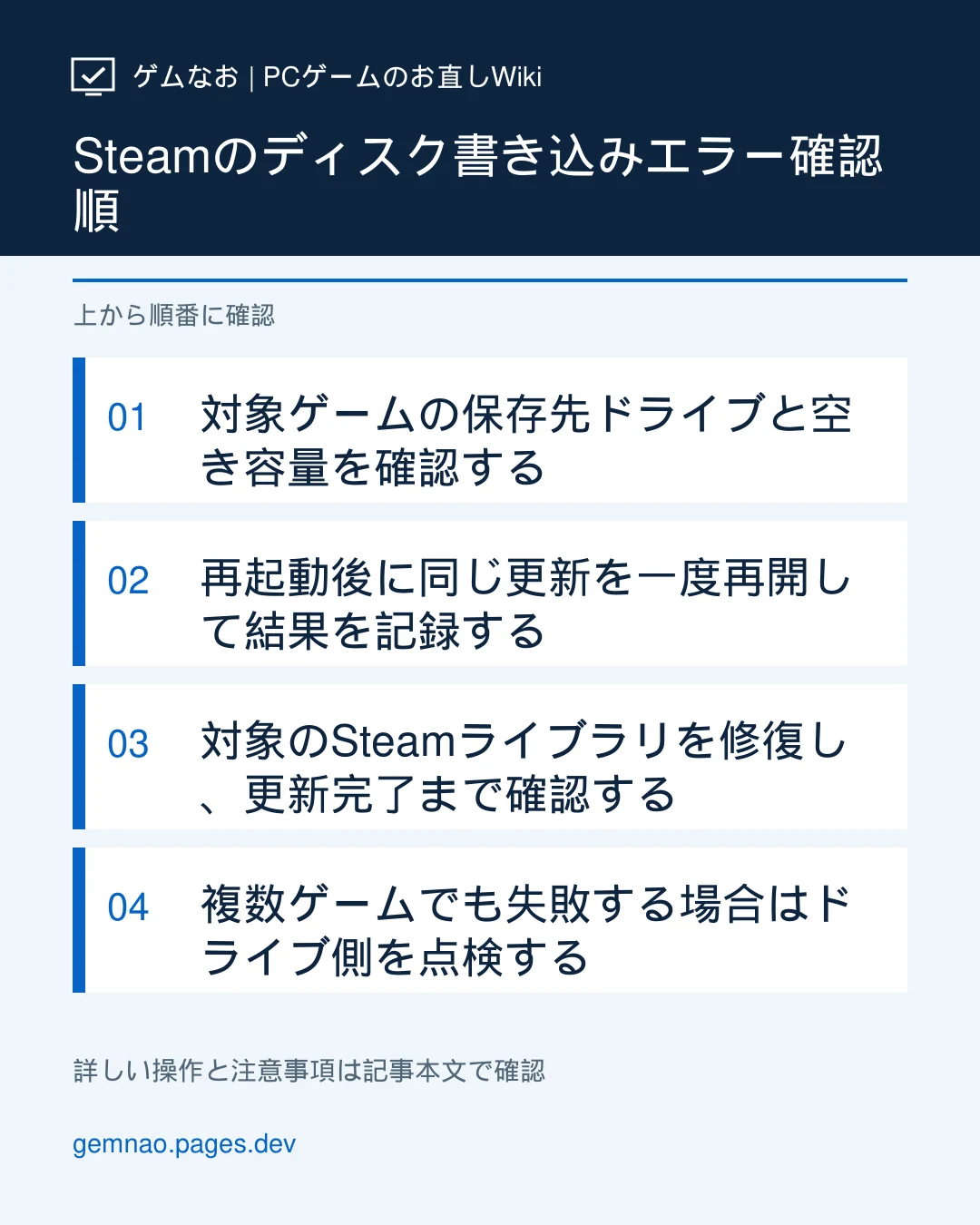
- STEP 1|対象ゲームの保存先ドライブと空き容量を確認する
- STEP 2|再起動後に同じ更新を一度再開して結果を記録する
- STEP 3|対象のSteamライブラリを修復し、更新完了まで確認する
- STEP 4|複数ゲームでも失敗する場合はドライブ側を点検する
原因候補
- ゲームの保存先ドライブの空き不足や、更新時の展開・一時領域不足
- Steamライブラリのアクセス権・フォルダーの問題、ゲームファイルの不整合
- セキュリティソフトの隔離・他のプログラムとの競合
- 外付けドライブの接続切れ、ファイルシステムやストレージの問題
最初に、どのドライブへ書き込めないか特定する
Steam本体がC:にあることと、ゲームがC:へ保存されることは別です。エラーの出たゲームの保存先ドライブを先に確認します。
| 今の状態 | Steamで開く場所 | 見ておくもの |
|---|---|---|
| 更新中・インストール済み | 「ライブラリ」→ゲームを右クリック→「プロパティ」→「インストール済みファイル」→「参照」 | 開いたフォルダーの先頭のドライブ文字(例:D:)。Steam「設定」→「ストレージ」でも対象ゲームのあるライブラリを確認 |
| まだインストール先を選んでいない | インストール画面の保存先選択と「設定」→「ストレージ」 | 今回選ぶドライブ文字。既定ライブラリの場所を思い込みで決めない |
| 外付け先のゲームが見えない | Windowsの「このPC」とSteamの「設定」→「ストレージ」 | 以前のドライブ文字で認識されているか。見えないうちは更新やライブラリ修復を反復しない |
例:ゲームの「参照」で D: ドライブが開き、Steam本体はC:。この場合、まずD:の空きを確認します。別の空きがあるSteamライブラリへ移す場合は、Steam公式の移動手順を使います。
「十分な空き」はどう確かめる?
- Windowsキー+E→「このPC」→「デバイスとドライブ」で、保存先ドライブ(例:D:)の空き領域を記録します。「プロパティ」→「全般」でも確認できます。WindowsのC:とゲームのD:の両方が表示される時は、数字を取り違えないでください。
- Steamの「ダウンロード」で対象ゲームの更新量と進行状況を確認します。表示されるダウンロード量は、更新中に必要なディスク容量の確定値ではありません。展開や既存ファイルの置換に追加の領域が必要なことがあり、全ゲーム共通の「何GBあれば安全」という値は置けません。
- 対象ドライブの空きが心もとない時は、削除してよいと分かる自分のファイルを整理するか、Steamの「設定」→「ストレージ」で空きのある別のライブラリを利用します。Steamやゲームのフォルダーを名前で判断して手動削除せず、空きが増えたことを「このPC」で再確認してから再開します。
| 確認例(仮の数値) | どう読むか | 次の行動 |
|---|---|---|
| D: 空き4GB、Steamで更新のダウンロード表示が6GB。C: 空き80GB | ゲームの保存先D:に余裕がない。C:の80GBだけを見て「十分」と判断しない | D:を整理、またはSteamで空きのある保存先を選択して再確認 |
| D: 空き40GB、ダウンロード表示が2GB | 空き不足の可能性は下がるが、更新・展開の必要量はゲームごとに異なる | 同じ更新を一度再開。なお失敗するなら対象ライブラリの修復へ |
数値は説明用で、特定ゲームで実測した必要容量ではありません。Microsoft公式:このPCで空き容量を確認
解決手順
同じ問題の続きから
記録はこのブラウザ内だけに保存し、自動送信しません。大切な記録はマイページでバックアップしてください。PC設定を自動操作することはありません。
匿名集計への接続を確認中です。手順やノートは利用できます。接続確認前の結果は送信されません。
対象ゲームの保存先ドライブと空き容量を確認する
- Steamの「ダウンロード」でエラーの出たゲーム名と進行状況を控え、「設定」→「ストレージ」でゲームが入ったライブラリのドライブを確認する。インストール済みならゲームを右クリック→「プロパティ」→「インストール済みファイル」→「参照」で実際のフォルダーのドライブ文字を確かめる。
- Windowsキー+E→「このPC」で、先ほど確認したドライブ(例:D:)の空き容量を見る。新規インストールでは選択したインストール先を確認。Steam本体がC:にあってもゲームがD:ならD:の空きを優先し、必要に応じてC:も確認する。
- Steamのダウンロード表示のサイズは書き込みに必要な領域と同じとは限らない。展開・更新用の一時領域も考え、対象ドライブに余裕がない時は不要なファイルを自分で確認して整理するか、Steamのストレージ管理で別の空きがあるドライブを選ぶ。
再起動後に同じ更新を一度再開して結果を記録する
- Steamを通常終了しPCを再起動。外付けドライブなら「このPC」に同じドライブ文字が表示され、Steamの「ストレージ」で対象ライブラリを認識しているかを先に確認する。認識されなければ更新を繰り返さない。
- Steamの「ダウンロード」で対象ゲームの更新・インストールを再開し、エラーが同じ地点で出るか、書き込み段階で止まるか、最後まで完了するかを控える。失敗するたびに無制限に再試行しない。
対象のSteamライブラリを修復し、更新完了まで確認する
- Steamの「設定」→「ストレージ」で対象ドライブを選択し、「…」メニューから「ライブラリフォルダーを修復」(英語ではRepair Folder)を実行。実際に失敗したドライブのライブラリを選び、画面の完了表示を確認する。
- 同じゲームの更新・インストールを再開し、Steamの「ダウンロード」で進行が完了しエラーが消えるか確かめる。完了したらゲームを起動し、ファイルを使えるか確認する。修復の完了表示だけで問題解決と判断しない。
- ライブラリ修復後もそのゲームだけ失敗するなら、ゲームを右クリック→「プロパティ」→「インストール済みファイル」→「ゲームファイルの整合性を確認」を試し、再び更新・起動を確認する。隔離履歴がある場合は原因を確認し、保護機能をむやみに無効化しない。
複数ゲームでも失敗する場合はドライブ側を点検する
- 別のゲームも同じドライブで書き込み失敗、Windowsでの保存にも失敗、外付けドライブが消えるなどの症状を確認したら、先に重要データとセーブの保全を検討する。異音や頻繁な認識切れがある時は更新・修復の再試行を止める。
- Windowsキー+E→「このPC」→問題のドライブを右クリック→「プロパティ」→「ツール」→「エラーチェック」の「チェック」を開き、Windowsが表示する結果と修復指示を記録。システムドライブの修復を求められたら保存中の作業を終え、指示に従う。
- Windowsでエラーが見つかる、修復後も同じドライブで再発する、または認識切れ・異音・複数アプリの保存失敗が続く場合はドライブ・PCメーカーへ相談する。Steamだけが失敗しドライブ点検で問題が見つからない場合はSteamサポートへエラー文と再現結果を伝える。
ライブラリ修復の後は、同じ更新の完了まで確かめる
- Steamの「設定」→「ストレージ」→実際にエラーが出たドライブを選び、「…」→「ライブラリフォルダーを修復(Repair Folder)」を実行。Steam公式の更新とインストールの案内に対応する操作です。表示名が異なる場合は同じストレージ画面の修復項目を確認します。
- 修復処理が終わったらSteamの「ダウンロード」で同じゲームを再開します。通信中のパーセント表示だけで終わりにせず、インストール・更新が完了し、同じエラーが再表示されないことを確認。ゲームを起動できれば、そのゲームでの更新が成功したと判断できます。
- まだ同じゲームだけ失敗するなら、そのゲームの「プロパティ」→「インストール済みファイル」→「ゲームファイルの整合性を確認」。整合性確認で修復があっても再度更新・起動を試し、成功したか判定します。Steamライブラリ修復と整合性確認は対象が違います。
修復後もSteamのダウンロード進行表示を控えます。同じ地点で止まる/別の地点で止まる/最後まで完了する、の違いが次の切り分けに役立ちます。
確認結果で次にすることを選ぶ
| 修復・再開後の結果 | 次の行動 |
|---|---|
| 更新が完了し、ゲームも起動 | このゲームの問題は解消。修復した日とドライブ文字を記録し、無用な再インストールやディスク点検はしない |
| 対象ゲームだけ再び失敗。他のゲームは同じドライブで正常 | ゲームファイルの整合性を確認し、再度同じ更新を試す。セキュリティソフトの隔離履歴に該当ファイルがあれば出所を調べる。整合性確認の手順 |
| 同じドライブにある別のゲームも書き込み失敗 | エラー文、ゲーム名、ドライブ文字を記録。Windowsでも保存に失敗するか確認し、重要データを保全してドライブ点検の条件へ |
| 外付けドライブが見えたり消えたりする | 更新を止めて重要データを保全。接続・電源・ケーブルを安全に確認し、再発する場合は機器メーカーへ相談 |
| Steamだけ失敗し、Windowsの点検ではエラーを検出しない | Steam公式サポートにエラー全文、再現した進行状況、修復・整合性確認の結果、ドライブの空きを伝える |
Windowsのドライブ点検へ進む条件と、結果の読み方
同じドライブ上の複数ゲームで失敗、Windowsのファイル保存も失敗、ドライブの認識が切れる、異音やWindowsのエラー通知がある時は、Steam内の修復だけを繰り返さずドライブ側を調べます。異音や認識切れが頻繁なら、重要データやセーブを別の保存先へ保全することを優先し、負荷のかかる再試行は止めてください。
- Windowsキー+E→「このPC」→対象ドライブを右クリック→「プロパティ」→「ツール」→「エラーチェック」の「チェック」を開きます。C:やD:を取り違えず、結果の文面をメモします。
- Windowsが「エラーなし」と示すならファイルシステムの異常は検出されていません。ただし物理的な故障がない保証ではありません。同じドライブで症状が続くなら相談を検討します。「エラーがある」「修復が必要」の場合は、重要データを保全しWindowsの指示に従います。再起動が求められたら作業を保存してから進みます。
- 修復後は同じゲームの更新を一度再開。複数ゲームやWindowsの保存失敗が残る、異音・認識切れが続く場合は、ドライブまたはPCメーカーにドライブ文字・エラー表示・点検結果を伝えます。
手動で chkdsk /f や /r を繰り返す必要はありません。Microsoftの説明では、修復操作と検査は異なり、全面的なセクター検査には長時間かかる場合があります。
注意
Steamやゲームのフォルダーを容量確保のために手動削除しないでください。隔離されたファイルを出所の確認前に復元したり、セキュリティ機能を無効にしたりしないでください。ドライブの異音や認識切れがある場合は修復の反復を止め、重要データの保全とメーカーへの相談を優先します。
よくある質問
SteamがC:でゲームがD:です。どちらの空きを見ますか?
まずゲームの「プロパティ」→「インストール済みファイル」→「参照」でフォルダーのドライブ文字を確認し、D:の空きを見ます。Steamの「設定」→「ストレージ」でも確認できます。更新が続かない場合はSteam本体側のC:の空きも追加で調べます。
何GB空いていれば更新できますか?
全ゲーム共通の固定値はありません。更新時に既存ファイルを展開・置換するため、Steamに表示されるダウンロード量と必要な空きは一致しない場合があります。対象ドライブの空きとSteamの表示を控え、足りなさそうなら余裕を作ってから同じ更新を再試行します。
ライブラリの修復が完了しました。もう直っていますか?
修復の完了表示は判定の途中です。同じゲームの更新・インストールを再開し、Steamのダウンロード画面で完了したことと、ゲームが起動することを確認します。同じエラーが残る場合は、ほかのゲームやWindowsの保存でも失敗するか分けて調べてください。
空きはあるのに一つのゲームだけ書き込みエラーです。
対象ライブラリの修復後、同じゲームの整合性確認を行い、再度更新を完了できるか見ます。セキュリティソフトに隔離記録があればファイル名と場所を調べ、安易に復元や保護機能の無効化をしないでください。
ドライブ点検へ進む目安は?
同じドライブ上の複数ゲームで失敗する、Windowsでもファイルを保存できない、ドライブの認識が切れる、異音がする、またはWindowsがディスクの問題を通知する場合です。重要データを保全し、エラーチェックの結果を控えてください。異音や認識切れが続く場合は無理に修復を反復せずメーカーに相談します。
この記事の情報に問題がありますか? 誤りを報告する
参考情報・出典
公式資料を確認し、本文は独自の表現で要約しています。
Steamサポート:アップデートとインストール問題、フォルダー修復Steamサポート:ゲームファイルの整合性確認Steamサポート:ゲームのインストール先の移動Microsoft:Windowsでドライブの空き領域を調べるMicrosoft Learn:Windowsのドライブ検査と修復の違いSteamサポート:Steamと競合する可能性があるプログラム