
最初に確かめる
結論
ゲーム中に画面が黒くなったらWindowsキー+Ctrl+Shift+Bで表示ドライバーのリセットを試します。画面は見えるがゲームだけ応答しないならCtrl+Shift+Escでタスクマネージャーを開きます。フルスクリーンの切り替えはAlt+Enter(対応ゲームのみ)、HDRの切り替えはWindowsキー+Alt+B(対応環境のみ)です。
- 画面が固まった・真っ黒:Windowsキー+Ctrl+Shift+B
- ゲームが応答しない:Ctrl+Shift+Escでタスクマネージャーを開く
- HDRで白っぽい・暗い:Windowsキー+Alt+BでHDRを切り替えて比べる
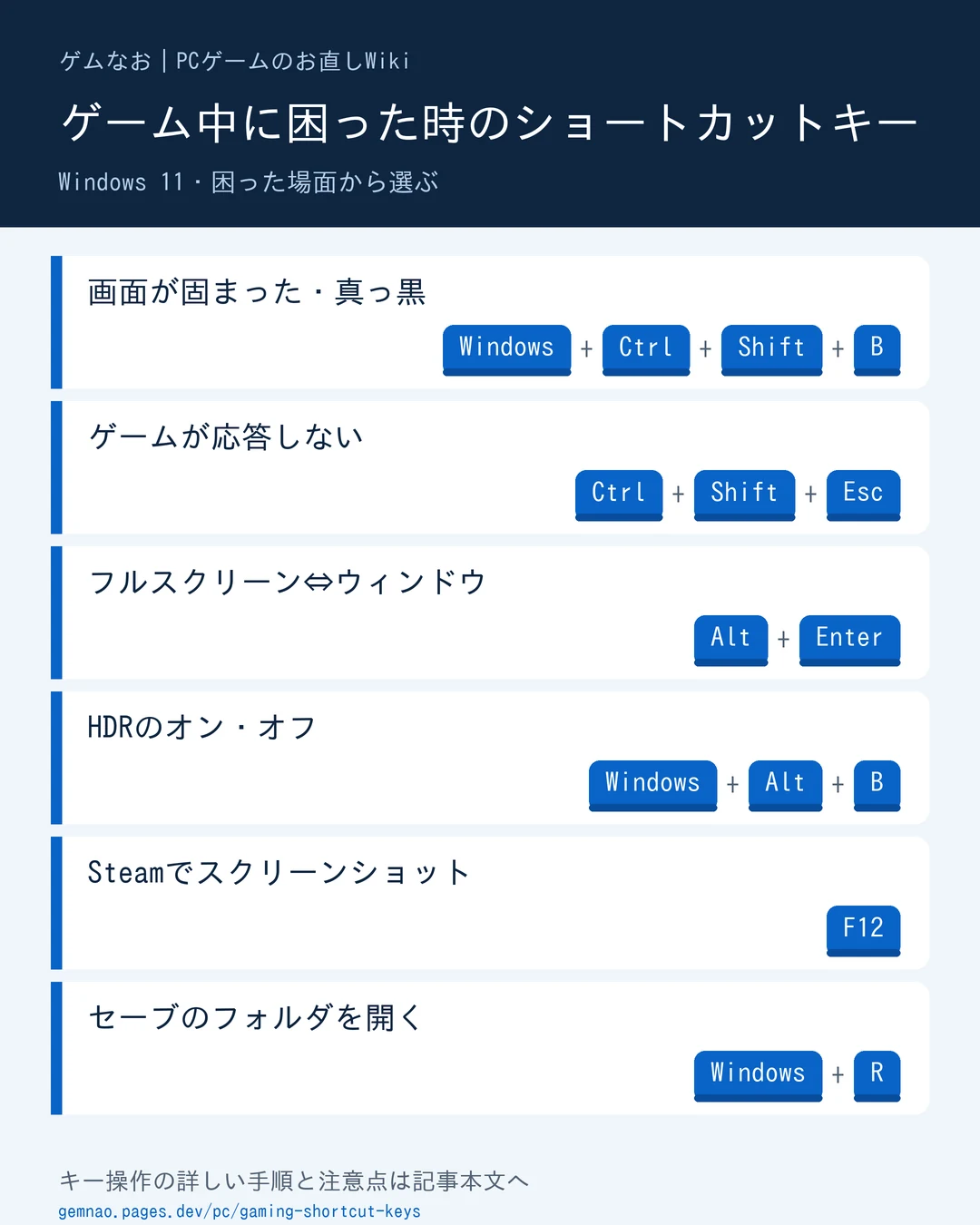
ゲーム中に使うショートカットキー早見表
画面が反応するかを先に確認し、当てはまる行のキーを1回押してください。キーが効く条件と、次に確認する手順も併記しています。
| 困っている場面 | 押すキー | 起きること・使える条件 | 詳しい手順 |
|---|---|---|---|
| 画面が黒い・表示が止まった | Windows+Ctrl+Shift+B | 表示ドライバーをリセット。ビープ音やちらつきが起きても、ゲーム自体が直るとは限らない | STEP 1 |
| ゲームだけ応答しない | Ctrl+Shift+Esc | タスクマネージャーを開く。終了すると未保存の進行は失われる。まず応答を少し待つ | STEP 2 |
| 全画面表示から切り替えたい | Alt+Enter | 全画面とウィンドウを切り替える。ゲーム側が対応していない場合はゲーム内の表示設定を使う | STEP 3 |
| HDRで暗い・白っぽい | Windows+Alt+B | HDRのオン・オフを切り替える。HDR対応画面と対応するGame Barの環境で確認する | STEP 4 |
| Steamゲームの画面を残したい | F12 | Steamのスクリーンショットを撮る。Steamのゲーム中設定とオーバーレイ、変更したキー割り当てを確認する | STEP 5 |
| エラー画面の一部を残したい | Windows+Shift+S | 範囲を選んでクリップボードへコピー。貼り付けて保存する。ゲームの全画面表示では操作できない場合がある | STEP 5 |
| フォルダーの場所を入力したい | Windows+R | 「ファイル名を指定して実行」を開く。入力した場所が開くだけで、セーブ先を自動で探す機能ではない | STEP 5 |
症状別の判断表
今の症状に近い行から始めてください。1回に変える設定は1つだけにすると、何が効いたか分かります。
| 起きていること | 比べる結果 | 進む先 |
|---|---|---|
| ゲーム中に画面が止まった・真っ黒になった | グラフィックスドライバーのリセットで表示が戻るか | STEP 1 |
| 画面は動くが、ゲームが操作を受け付けない | タスクマネージャーでゲームが応答しているか | STEP 2 |
| フルスクリーンから抜けられない・ウィンドウにしたい | ゲームがAlt+Enterの切り替えに対応しているか | STEP 3 |
| HDRにすると白っぽい・暗い、HDRを急いで切りたい | WindowsのHDRのオン・オフで見え方が変わるか | STEP 4 |
| 症状を記録したい・セーブのフォルダを開きたい | スクリーンショットと「ファイル名を指定して実行」 | STEP 5 |
画面を見ながら順番に確認する
同じ問題の続きから
記録はこのブラウザ内だけに保存し、自動送信しません。大切な記録はマイページでバックアップしてください。PC設定を自動操作することはありません。
STEP 1|画面が固まった・真っ黒なら、Windowsキー+Ctrl+Shift+Bでドライバーをリセット
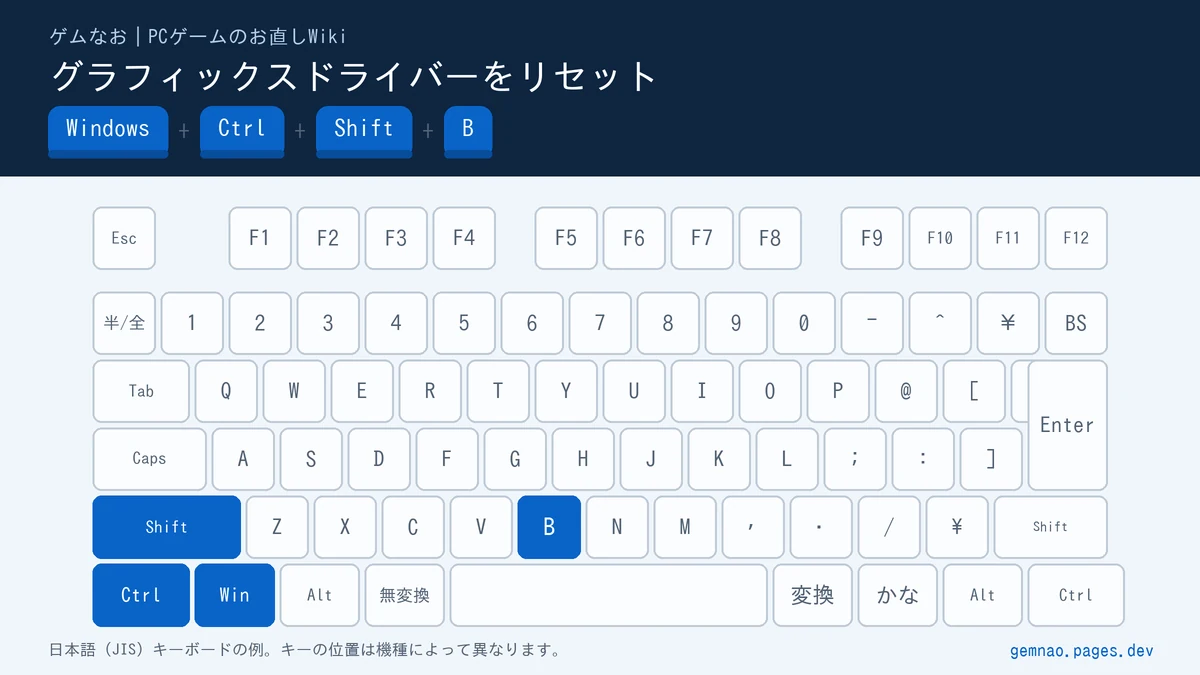
- Windowsキー+Ctrl+Shift+Bを1回押す。Microsoftは、画面が空白または黒い時にグラフィックスドライバーをリセットする操作として案内しており、成功するとビープ音が鳴るか画面がちらつく。
- 表示が戻らない場合は、モニターの電源とケーブルの接続を確認する(Microsoft公式も、最初にモニターの接続と電源を確認するよう案内)。
- モニターを2台以上つないでいてWindowsが操作できる場合は、Windowsキー+Pで表示モード(複製・拡張など)を確認する。画面が見えず選択内容を確かめられない時は、むやみに切り替えずケーブルとモニターを先に確認する。
表示された結果と次の行動
| 表示された状態 | 分かること | 次の行動 |
|---|---|---|
| ビープ音・ちらつきの後に表示が戻った | 表示は回復したが、原因がドライバーと確定したわけではない | ゲームが動くか確認。何度も起きる場合はGPUドライバーの記事で更新・入れ直しを確認。 |
| 音もちらつきもなく、何も変わらない | リセットが効いていないか、表示以外の問題 | モニターの電源・ケーブルを確認し、STEP 2でタスクマネージャーが開くか試す。 |
- 正常な結果・分かったこと
- 画面が一瞬ちらつき、ゲームまたはデスクトップの表示が戻る。
- 変わらない・異常な場合
- 何度押しても変わらない場合は連打せず、STEP 2に進む。ゲームの進行状況が戻るとは限らない。
- 元に戻す方法
- この操作は設定を変更しないため、元に戻す作業は不要。
STEP 2|ゲームが応答しないなら、Ctrl+Shift+Escでタスクマネージャーを開く
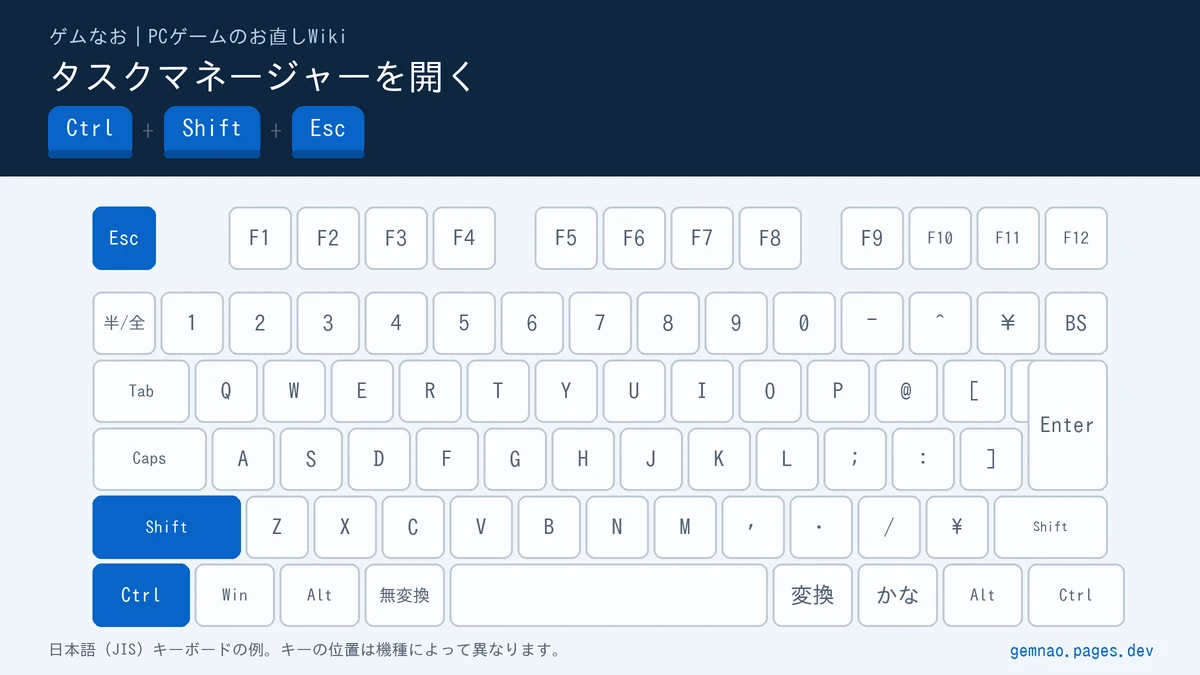
- Ctrl+Shift+Escを押して、タスクマネージャーを直接開く(Microsoftのキーボードショートカット一覧に記載)。
- フルスクリーンのゲームの裏に隠れて見えない場合は、Alt+Tabでタスクマネージャーのウィンドウに切り替える。
- プロセスの一覧で応答していないゲームを選び、終了する。保存していないゲームの進行は失われるため、少し待って戻らない時だけ行う。
表示された結果と次の行動
| 表示された状態 | 分かること | 次の行動 |
|---|---|---|
| ゲームを終了でき、再起動したら動いた | 一時的に応答が止まっていた | 同じ場面で繰り返す場合は「ゲームが固まる」の記事で原因を切り分ける。 |
| タスクマネージャーも開かない | ゲームの全画面表示の裏に隠れているか、Windowsも応答していない可能性 | Alt+Tabでも出ないか確認し、数分待っても操作できなければPCを再起動する。 |
- 正常な結果・分かったこと
- タスクマネージャーが開き、ゲームを終了できる。
- 変わらない・異常な場合
- ゲームを終了しても画面が真っ黒のままの場合は、STEP 1のドライバーリセットを試す。
- 元に戻す方法
- ゲームを終了した場合は、もう一度起動し直す。
STEP 3|フルスクリーンとウィンドウの切り替えは、Alt+Enterを試す
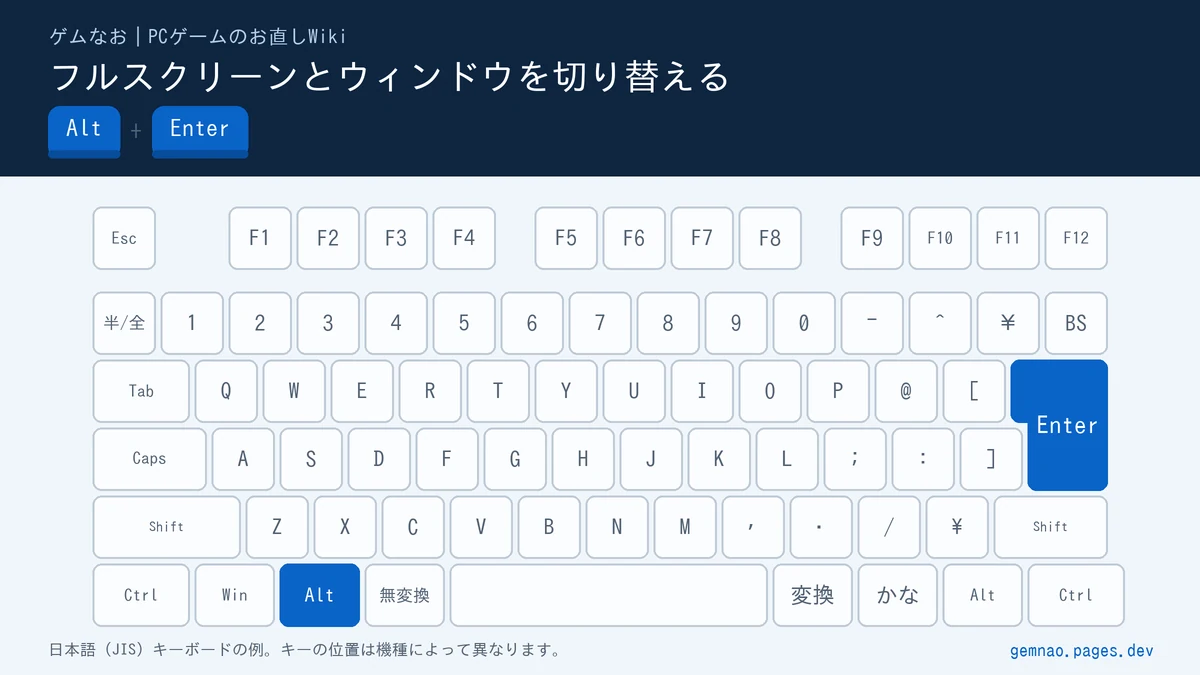
- ゲーム中にAlt+Enterを1回押し、表示モードが変わるか確認する。ゲームによってはこの操作でフルスクリーンとウィンドウが切り替わる。
- MicrosoftのDirectX(DXGI)の資料には、アプリ側がAlt+Enterへの応答を止める設定が用意されている。そのため、ゲームによっては効かない、または別の操作が割り当てられている。
- 効かず、ゲーム画面が見える場合だけ、ゲーム内の「表示」や「グラフィック」の設定で表示モードを切り替える。黒いままなら見えないメニューを操作せず、STEP 1の電源・接続確認へ戻る(項目名はゲームごとに異なる)。
- 正常な結果・分かったこと
- フルスクリーンとウィンドウ表示が切り替わる。
- 変わらない・異常な場合
- 切り替えた後に解像度が崩れた場合は、ゲーム内の表示設定で解像度を選び直す。
- 元に戻す方法
- もう一度Alt+Enterを押すか、ゲーム内の表示モードを元に戻す。
STEP 4|HDRの見え方がおかしいなら、Windowsキー+Alt+Bで切り替えて比べる
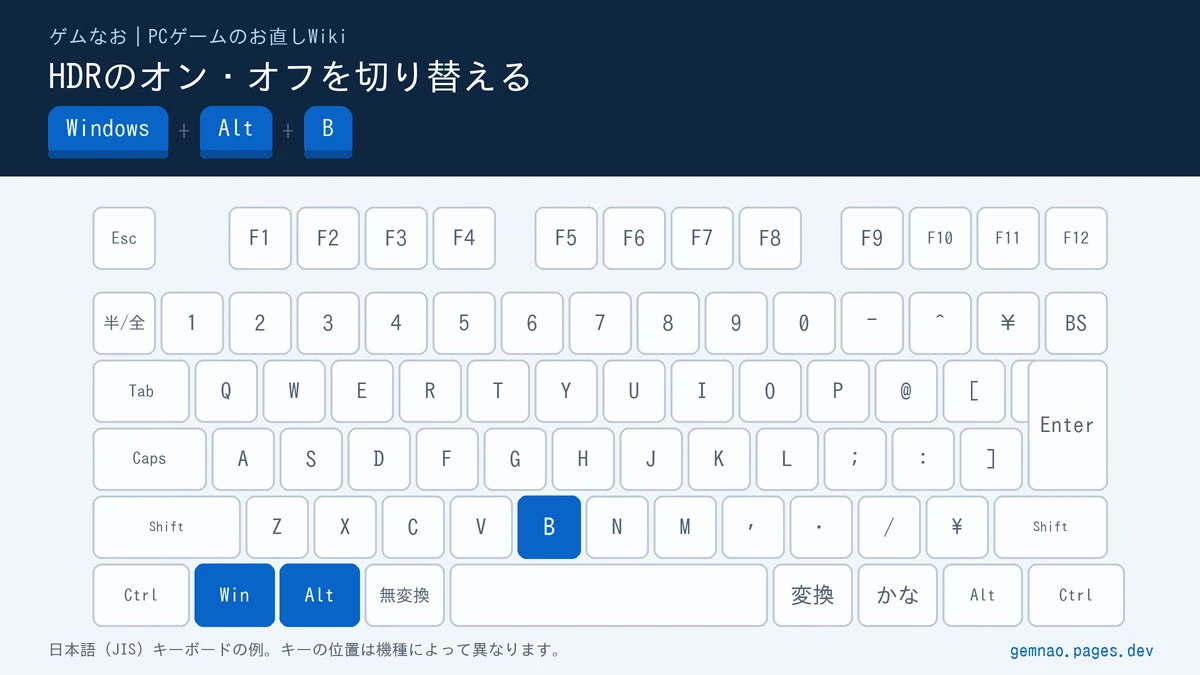
- Windowsキー+Alt+Bを押すと、HDRのオン・オフが切り替わる。Microsoftは、Game Barアプリのバージョン5.721.7292.0以降で使える操作と案内している。
- HDRをオフにした時だけ見え方が変わるなら、HDRの設定とゲーム内の明るさ設定を比較する。変更前の状態を控え、同じゲーム画面で比べる。
- Windowsキー+GでGame Barを開ける。キーが効かない場合は、Game Barが最新か確認する。
- 正常な結果・分かったこと
- 画面が一瞬暗くなり、HDRのオン・オフが切り替わる。
- 変わらない・異常な場合
- HDRに対応していないモニターでは切り替わらない。「設定」→「システム」→「ディスプレイ」でHDRの項目があるか確認する。
- 元に戻す方法
- もう一度Windowsキー+Alt+Bを押すと、元の状態に戻る。
STEP 5|エラー画面を残す・フォルダーを開くキー
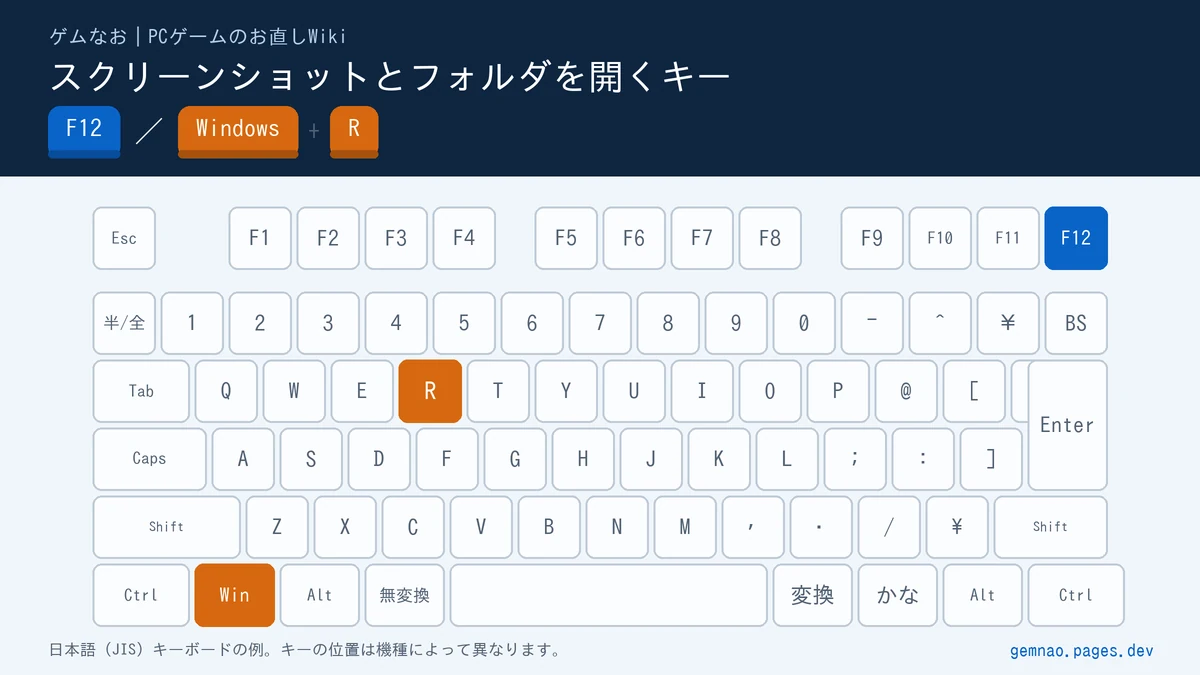
- Steamのゲームでは、F12(既定のキー)でスクリーンショットを撮れる。Steamオーバーレイが有効な場合に使え、キーはSteamの「設定」→「ゲーム中」で変更できる。
- SteamのF12が効かない場合やWindowsのエラー画面を残す場合は、Windowsキー+Shift+Sで範囲を選択し、ペイントなどにCtrl+Vで貼り付けてファイルとして保存する。選択直後はクリップボードにあり、保存済みファイルとは限らない。
- Windowsキー+Rで「ファイル名を指定して実行」を開き、%APPDATA%または%LOCALAPPDATA%を入力すると、そのフォルダーが開く。これらはセーブ先そのものではなく、ゲームによって保存先は異なる。実際のコピー対象はゲーム別の案内で確認する。
- 正常な結果・分かったこと
- スクリーンショットが保存される/指定したフォルダが開く。
- 変わらない・異常な場合
- F12で撮れない場合はSteamオーバーレイとキー割り当てを確認。Windowsキー+Shift+Sで選べない場合はゲームの表示モードをウィンドウに変え、再度試す。
- 元に戻す方法
- この操作は設定を変更しないため、元に戻す作業は不要。
改善しなかった場合
ドライバーのリセットやタスクマネージャーで戻らず、同じ場面で何度も固まる場合は、発生した時刻・直前の操作・GPU名とドライバーのバージョンを控えて、「ゲームが固まる・応答なし」「黒い画面・音だけ出る」の記事で原因を切り分けてください。
よくある質問
Windowsキー+Ctrl+Shift+Bを押すと、ゲームのデータは消えますか?
グラフィックスドライバーをリセットする操作で、開いているアプリを閉じるものではありません。ただしゲームによってはリセットの後に止まったり落ちたりすることがあるため、戻った後はこまめにセーブしてください。
Alt+Enterを押しても何も起きません。
ゲーム側がAlt+Enterの切り替えを使わない設定にしている場合があります。画面が見える場合だけゲーム内の表示設定で比較してください。黒いままなら見えないメニューを操作せず、STEP 1で電源・接続を確認します。
Windowsキー+Alt+BでHDRが切り替わりません。
Microsoftは、この操作をGame Barアプリのバージョン5.721.7292.0以降に適用されると案内しています。Game Barを更新し、モニターがHDRに対応しているかも確認してください。
ショートカットキーがデスクトップでは使えるのに、ゲーム中だけ効きません。
まずゲームをウィンドウ表示にして同じキーを試します。Alt+Enterはゲームの対応次第、F12はSteamの設定とオーバーレイ次第です。ノートPCのF12に別機能が割り当てられている場合はFnキーの設定も確認してください。Windowsキーまで効かない場合はキーボードのゲームモードでWindowsキーが無効になっていないか製品の設定を見ます。
Windowsキー+Shift+Sで撮った画像はどこに保存されますか?
範囲を選んだ直後はクリップボードへコピーされます。ペイントなどにCtrl+Vで貼り付け、「名前を付けて保存」で保存先を選ぶと確実です。Snipping Toolの設定で自動保存が有効な環境では保存先も確認してください。
記載内容の誤りはこちらからお知らせください。
参考情報・公式出典
Microsoftの公開手順を確認し、判断表と比較方法はゲムなおで整理しました。機器固有の症状は各製造元の案内も確認してください。記載した正常・異常の例は切り分けの目安であり、全機器の実機検証結果ではありません。
Microsoft サポート:Windows のキーボード ショートカットMicrosoft サポート:Windows の空白の画面のトラブルシューティングMicrosoft Learn:IDXGIFactory::MakeWindowAssociation(Alt+Enterへの応答)Steam サポート:SteamコミュニティオーバーレイとF12