
まずこれを試す
結論
画質を全部下げる前に、まず同じゲーム場面でFPS・FPS上限・GPUの3D使用率を記録します。上限値付近で一定なら上限やV-Syncを確認。GPUの描画負荷が高ければレンダリング解像度だけ下げて比べます。GPUに余裕があり、解像度を下げてもFPSがほぼ変わらなければCPU側の処理や、使っているGPU・電源条件を確認してください。CPU全体の使用率が低くても、一部の論理プロセッサで処理が詰まる場合があります。
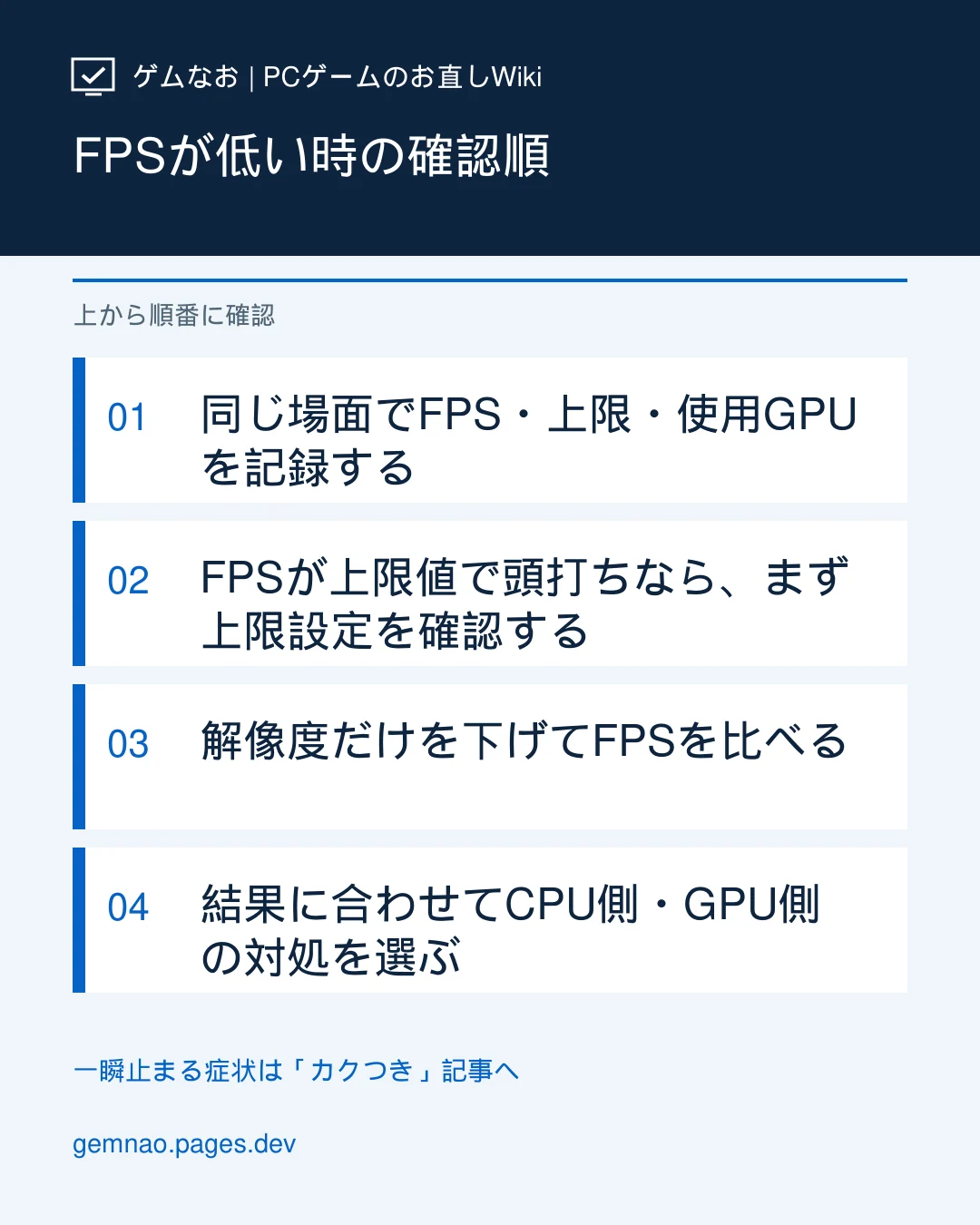
- STEP 1|同じ場面でFPS・上限・使用GPUを記録する
- STEP 2|FPSが上限値で頭打ちなら、まず上限設定を確認する
- STEP 3|解像度だけを下げてFPSを比べる
- STEP 4|結果に合わせてCPU側・GPU側の対処を選ぶ
平均FPSは出ているのに一瞬止まる場合は、 ゲームがカクつく・一瞬止まる時の確認手順をご覧ください。
原因候補
- FPS上限・V-Sync・画面のリフレッシュレートなどの表示条件
- GPUの描画負荷:解像度・レイトレーシング・影など
- CPU側の処理待ち、内蔵GPUでの起動、電源・温度・バックグラウンド負荷
最初に測る:FPS、上限、GPUの「3D」、CPU
FPS(1秒に描画する画面の枚数)が低いと感じたら、ゲーム中の同じ場所を同じセーブ・同じ移動ルートで約30秒プレイして、表示FPSのおおよその範囲を控えます。固定された60fpsが目標未満なのか、場面によって40~80fpsに動くのかで確認先が変わります。
- ゲーム内の「映像」などにFPS表示があれば有効化します。Steam版はSteamの「設定」→「ゲーム中」でパフォーマンスモニターと表示レベルを設定できます。表示できないゲームでは、ゲームが提供するベンチマーク結果も使えます。Steam公式の説明
- ゲーム内のFPS上限、V-Sync、フレーム生成、レンダリング解像度の現在値を記録します。ロビーとプレイ中で上限が異なるゲームもあるので、実際に困るプレイ場面で見ます。
- Ctrl+Shift+Esc→「パフォーマンス」→「GPU」で、ゲームが使うGPUの名前と「3D」グラフを確認します。「ビデオ デコード」など別のエンジンの負荷と混同しません。複数GPUなら「プロセス」のゲーム名を見つけ、「GPUエンジン」列の番号を確認します。
- 同じタスクマネージャーの「パフォーマンス」→「CPU」で使用率を確認します。CPUグラフを右クリック→「グラフの変更」→「論理プロセッサ」にすると個別の推移が見られます。ゲームからタスクマネージャーへ切り替えると負荷が変わるため、正確な同時測定ではなく傾向として扱います。
計測中は解像度、画面モード、録画の有無、ノートPCのAC接続状態をそろえます。Steamのモニターでフレーム生成ありのFPSとベースFPSが区別される場合はベース側も控え、前後で同じ指標を比べます。
原因別の分岐:まず何を変える?
| 同じ場面で見た結果 | 考えられる制約 | 次の操作 |
|---|---|---|
| ほぼ常に60fpsで、設定上限も60。GPUの3D負荷は低め | FPS上限、V-Sync、表示条件 | 上限とモニターのHzを確認。画質を一括で下げない |
| FPSが設定上限に届かず、使用中GPUの3D負荷が高い | GPUの描画負荷。高い使用率だけでは異常とは限らない | レンダリング解像度だけ変更し、FPSが上がるか確認 |
| 上限には届かずGPUに余裕があり、解像度を下げてもFPSがほぼ変わらない | CPU側の処理、誤ったGPU、電源制限など | CPUの論理プロセッサ・使用GPU・電源を分けて確認 |
| 普段は高FPSだが特定の瞬間だけ画面全体が止まる | 読み込みやシェーダー構築など。一時的な描画待ち | 一瞬カクつく時の確認手順へ |
| GPUが2台あり、ゲームが内蔵GPU側で動作 | 使用GPUの選択 | Windowsで対象ゲームのGPUを確認して再比較 |
CPU全体35%でもCPU側が詰まることはあります。一部の処理だけが重いと平均値に現れにくいためです。GPU側・CPU側という判断は数値一つで確定せず、設定を一つ変えた時のFPSの変化と一緒に読みます。Microsoft DirectXの解説
解決手順
同じ問題の続きから
記録はこのブラウザ内だけに保存し、自動送信しません。大切な記録はマイページでバックアップしてください。PC設定を自動操作することはありません。
匿名集計への接続を確認中です。手順やノートは利用できます。接続確認前の結果は送信されません。
同じ場面でFPS・上限・使用GPUを記録する
- ゲーム内またはSteamの「設定」→「ゲーム中」のパフォーマンスモニターでFPSを表示し、同じセーブ・同じルート・同じ表示モードで、重い場面を一定時間プレイしてFPSのおおよその範囲を記録する。初回ロード直後と2回目の移動は分けて控える。
- ゲーム内の「映像」「ディスプレイ」などでFPS上限・V-Sync・レンダリング解像度・フレーム生成の状態を控える。Ctrl+Shift+Esc→「パフォーマンス」→使用中のGPUでGPU名と3D負荷を確認。CPUは「パフォーマンス」→「CPU」を見る。
FPSが上限値で頭打ちなら、まず上限設定を確認する
- FPSが60や120などの設定値にほぼ張り付く場合は、ゲーム内のFPS上限とV-Sync、モニターのリフレッシュレートを確認する。ゲーム内で目標より低い上限が指定されていれば、必要な範囲で1段階上げ、同じ場面で比較する。
- ゲーム内に該当設定がない場合だけNVIDIA・AMD側の上限も確認する。上限を上げてもFPSが変わらなければ処理能力が足りない可能性があるので次へ。上限を外すことを高速化策と決め付けない。
解像度だけを下げてFPSを比べる
- ゲーム内の「レンダリング解像度」「解像度スケール」があれば、基準値を控え、例として100%→80%だけを試す。なければゲームの解像度を1段階下げる。FPS上限、V-Sync、フレーム生成、影、テクスチャは一度に変更しない。
- 同じ場面でFPSが目に見えて上がるならGPU側の描画負荷が候補。上がらない場合は上限・CPU側・使用GPUを再確認。比較後は元の解像度に戻し、必要な画質に合わせて個別設定を選ぶ。
結果に合わせてCPU側・GPU側の対処を選ぶ
- GPU負荷が高く、解像度を下げて改善する場合は、設定を元に戻した上で、レイトレーシング、影、アップスケーラーを1項目ずつ比較する。VRAM不足警告やテクスチャ欠けがあれば専用GPUメモリとテクスチャ設定を別途確認する。
- 解像度を下げても変化が小さくGPUに余裕がある場合はCPUの論理プロセッサごとの負荷を確認。表示距離・人やオブジェクトの密度・シミュレーション関連の設定があるゲームなら、対応する項目を1つずつ試す。録画や更新を止めて比べ、内蔵GPUやノートPCの省電力条件も調べる。
① 設定上限に達していたら、上限とV-Syncを確認
- ゲーム内「設定」→「映像」「ディスプレイ」などでフレームレート上限・最大FPS・V-Syncを確認します。60fps固定なら、モニターのHzと現在のFPS目標も確認。目標が60fpsなら変更しなくて構いません。
- 60fpsより高いFPSを試したい場合、ゲーム内で上限を次の選択肢へ上げ、同じプレイ場面で再測定します。V-Syncや別の上限もある時は一度に切り替えず、元の状態を控えて一項目ずつ比べます。上限を変えてもFPSが上がらなければ性能側の調査に移ります。
- ゲーム内に上限項目がない時だけドライバーも確認します。NVIDIAは「NVIDIA コントロール パネル」→「3D設定の管理」→「プログラム設定」→対象ゲームの「最大フレームレート」。AMDのFRTCがある環境ではAMD Softwareの「ゲーム/グラフィックス」→「詳細設定」。FRTCは主に全画面向けで、項目の有無は環境で異なります。NVIDIA公式/AMD公式
上限をむやみに無制限にする必要はありません。熱、消費電力、操作感も確認し、求めるFPSが安定して出る値を選びます。
② レンダリング解像度だけ変えて同じ場面を比較
上限が原因ではなさそうなら、ゲームの「設定」→「グラフィック」「映像」でレンダリング解像度/解像度スケールを例として100%から80%へ下げます。項目がなければ画面解像度を1段階だけ下げます。アップスケーラー・レイトレーシング・影・フレーム生成はまだ変えません。
設定を適用し、ゲームの指示に従って必要なら再起動。同じセーブ・同じルートを約30秒プレイし、FPSの範囲と使用中GPUの3D負荷を記録します。2回目以降の結果も見て初回ロードの影響を分け、最後に元の解像度へ戻します。
読み方の例(すべて説明用の仮の数値で、実機検証結果ではありません)
| 同じ場面での条件 | 100%時 | 80%時 | 次の判断 |
|---|---|---|---|
| 上限60fps、V-Syncは固定 | 約60fps/GPU 3D 55% | 約60fps/GPU 3D 44% | 上限に達している。画質を下げても表示FPSは上がらない |
| 上限120fps、GPU負荷が高い | 約46fps/GPU 3D 97% | 約61fps/GPU 3D 94% | GPUの描画負荷が制約の候補。元に戻して影・RTなどを個別に調整 |
| 上限120fps、GPUに余裕 | 約52fps/GPU 3D 48% | 約53fps/GPU 3D 32% | 上限以外のCPU側・使用GPU・電源条件を調べる |
「GPU 3D 97%」も「CPU 35%」も単独では原因の証拠になりません。別のGPUを測っていないか、録画・動画再生のGPU負荷ではないか確認し、FPSがどう変化したかを主な手掛かりにします。
③ 比較結果に合う設定だけ試す
| 結果 | 確認する場所と一手 |
|---|---|
| 上限を上げたらFPSが伸びた | 目標FPSとモニターのHz、V-Syncを踏まえて上限を調整。極端な無制限は避ける |
| レンダリング解像度を下げたらFPSが伸びた | 元の解像度に戻し、ゲーム内のレイトレーシングをオフ、次に影を1段階下げて別々に比較。対応ゲームではDLSS/FSR/XeSSの「品質」を個別に試す |
| 解像度を下げてもFPSが伸びず、GPUに余裕 | CPUの「論理プロセッサ」グラフ、録画・更新アプリを確認。ゲームに「表示距離」「NPC密度」等があれば1項目だけ変更。内蔵GPU・電源の確認も行う |
| FPSは高いが瞬間的に画面が止まる | 一瞬カクつく場合を参照。初回シェーダー構築や読み込みを確認し、平均FPSだけを追わない |
| VRAM不足警告・テクスチャの遅れもある | 専用・共有GPUメモリの見方を参照。テクスチャはVRAM対策として比較し、FPS向上を決め付けない |
測定メモには「セーブ・場面/FPS上限/100%時のFPSとGPU 3D/変更項目/変更後のFPSとGPU 3D」を残します。改善しない設定は元に戻し、CPU・GPU・ドライバー設定をまとめて変更しないでください。
注意
計測中はFPS上限、V-Sync、フレーム生成、解像度を同時に変えず、ゲーム中の同じ場面で比較してください。タスクマネージャーへ画面を切り替えると負荷が変わるため、GPU・CPU使用率は傾向として読みます。平均CPU使用率やGPU使用率だけで故障を断定しないでください。
よくある質問
GPU使用率が低いのにFPSが60から上がりません。故障ですか?
まずゲーム内の60fps上限、V-Sync、ドライバーのフレーム制限を確認してください。上限で固定されていればGPUに余裕があるのは不自然ではありません。必要なら上限を変更し、同じ場面で比べます。
CPU使用率が35%ならCPUが原因ではありませんか?
全体の平均が35%でも、一部の論理プロセッサに負荷が集中する場合があります。「パフォーマンス」→「CPU」のグラフを「論理プロセッサ」表示にし、ゲーム中に確認してください。数値一つで確定せず、解像度を下げた時のFPSの変化とも照合します。
GPU使用率が100%なら必ず画質を下げるべきですか?
高い使用率だけで不具合とは判断できません。目標FPSを満たしているなら変更不要です。目標より低い場合に、レンダリング解像度だけを変えてFPSが上がるかを比べ、必要ならレイトレーシングや影を個別に調整します。
解像度を下げてもFPSが全く変わりません。次は?
FPS上限・V-Syncを先に再確認し、ゲームが独立GPUではなく内蔵GPUを使っていないか、CPUの論理プロセッサ負荷、録画・更新中のアプリ、ノートPCの電源モードを調べてください。解像度の変更がゲームに反映されたかも確認します。
フレーム生成で表示が120fpsになれば、動作は改善していますか?
表示上のFPSには生成されたフレームが含まれる場合があります。原因の切り分けではフレーム生成の状態を固定し、可能ならSteamのモニターなどでベースFPSと区別します。表示数字と操作感を同じ条件で比較してください。
この記事の情報に問題がありますか? 誤りを報告する
参考情報・出典
公式資料を確認し、本文は独自の表現で要約しています。
Microsoft DirectX:CPU側・GPU側の処理制約と解像度の影響Microsoft DirectX:タスクマネージャーのGPU・3DグラフMicrosoft:タスクマネージャーでCPUを確認するSteam:ゲーム中のパフォーマンスモニターNVIDIA:最大フレームレートの設定AMD:Frame Rate Target ControlMicrosoft DirectX:Windowsのゲーム別GPU設定