
まずこれを試す
結論
平均FPSが高くても一瞬止まる場合は、フレームの描画間隔が乱れている可能性があります。まず同じ場面で症状を記録し、FPS上限を重い場面でも維持できる値へ下げて比較します。初回だけの引っかかりはシェーダー構築、移動時は読み込みやVRAM、オンラインでの位置巻き戻りは通信も候補です。上限設定だけで全部を直そうとせず、症状に合う対策を1つずつ試してください。
この手順で直らない場合:症状に合う次の確認 →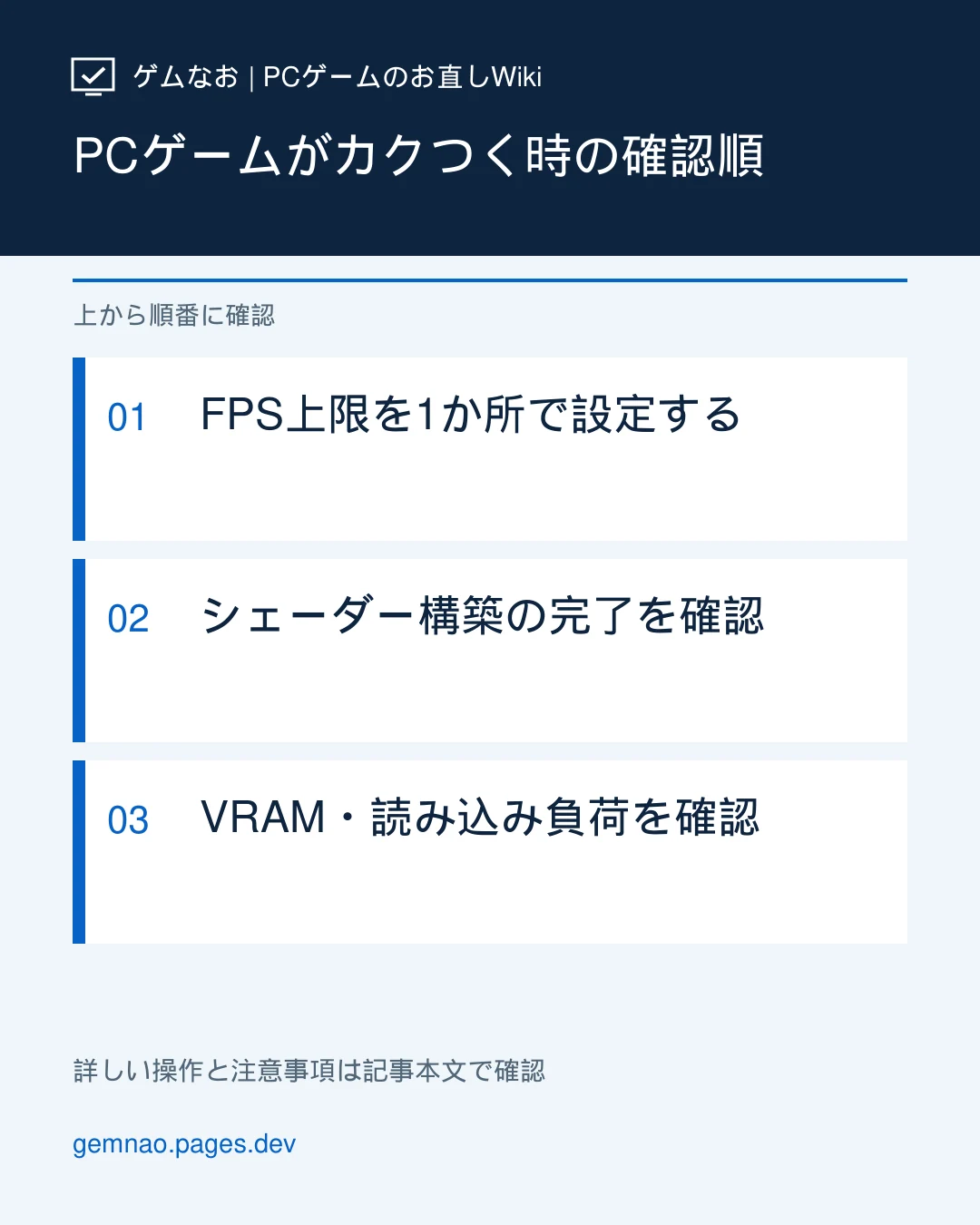
原因候補
- CPU・GPUの処理負荷と、安定して出せるFPSを超えた設定
- 初回や更新後のシェーダー構築・場面切り替え時の読み込み
- VRAM不足、バックグラウンド処理、温度・電力による性能変化
症状から切り分ける:全部を「重い」でまとめない
| 見えている症状 | 候補 | 最初の比較 |
|---|---|---|
| 常に動きが遅く、FPSも低い | 画質とCPU・GPU負荷 | 解像度・画質設定を1項目下げる |
| 普段は滑らかだが、画面全体が一瞬止まる | 描画間隔の乱れ、処理待ち | 同じルートでFPS上限あり/変更前を比較 |
| 初回・更新直後・新しいエフェクトで止まる | シェーダー構築 | 構築完了後、同じ場面を2回目にも確認 |
| 高速移動や新エリアへの進入で止まる | データ読み込み、VRAM、シェーダーなど | 同じ移動ルートでテクスチャだけ下げる |
| オンラインでキャラが瞬間移動・元の位置へ戻る | 通信・サーバー。描画問題との併発もある | FPS低下と同時か、Ping・パケット損失が悪化しているか確認 |
| 画面の上下が横にずれて見える | ティアリング | V-Sync・VRRを別の検証項目にする |
| しばらく遊ぶと悪化/一定間隔で止まる | 温度・電力、録画・更新などの定期処理 | 発生時刻と動いていた処理を記録する |
この表は原因を断定する診断ではなく、比較する順番を決めるためのものです。平均60fpsは1フレーム約16.7ms、120fpsは約8.3msに相当します。平均が同じでも、途中に長い描画待ちがあれば引っかかりとして感じられます。
FPS上限はどこで設定する?
最初はゲーム内、なければドライバー側の1か所で設定します。変更前の値を控え、V-Sync・VRR・画質まで一度に変えないでください。
ゲーム内の例:Fortnite
ロビー右上のプレイヤープロフィール→歯車の「設定」→映像の「フレームレート制限(Frame Rate Limit)」で値を選び、「適用」。ロビーには別のFPS制限があるため、効果はプレイ中に確認します。
V-SyncはモニターのHzに合わせてFPSを制限します。Hzを超える値などを試すためにオフにする場合は、まずその状態で基準を測り直してから上限を比較してください。Epicは変更で悪化した場合、元の設定へ戻すよう案内しています。
NVIDIA:ゲームごとの「最大フレームレート」
スタートで「NVIDIA コントロール パネル」を開く→「3D設定の管理」→「プログラム設定」→対象ゲームを選択→「最大フレームレート(Max Frame Rate)」をオン→数値を指定して「OK」→「適用」。一覧にない場合は「追加」からゲーム本体の.exeを選びます。
「バックグラウンドアプリケーション最大フレームレート」は別項目です。ゲームを再起動して適用を確認し、戻す時は変更した項目を元の値へ戻します。
AMD:FRTCが表示される環境
AMD Software: Adrenalin Editionを開く→「ゲーム/グラフィックス」のグローバル設定→「詳細設定(Advanced)」→「Frame Rate Target Control」を有効にし、Max FPSを指定します。ゲームを終了して設定し、再起動して確認します。
FRTCは公式に全画面モード向けとされ、表示される項目はGPU・ドライバー・導入形態で異なります。ここはグローバル設定なので他のゲームにも影響します。項目がない・効かない場合はゲーム内設定を使い、比較後に元へ戻します。Radeon Chillを同じ固定上限として混ぜないでください。
Fortnite公式 / NVIDIA公式 / AMD公式
60・90・120fps:数値の決め方と設定例
Windows 11なら「設定」→「システム」→「ディスプレイ」→「ディスプレイの詳細設定」で、使っているモニターのHzを確認できます。ただし、HzはPCがそのFPSを出せる保証ではありません。
重い場面を含むルートで、瞬間的な最低値ではなく普段維持できるFPSの下側を見ます。それより少し低い、ゲームで選べる値から比較を始めます。単発の大きな停止に合わせて、際限なく上限を下げないでください。
| 仮の観察例 | 最初に試す上限 | 判定 |
|---|---|---|
| 60Hz/通常65〜95fps | 60fps | 60付近を維持し、引っかかりが減るか |
| 144Hz/通常100〜140fps | 90fps(選択可能な場合) | 最高FPSより、描画間隔と操作感を比較 |
| 165Hz/通常125〜175fps | 120fps | 重い場面でも120付近を維持できるか |
| 60Hz/通常45〜58fps | 60固定は維持できない。画質を下げるか30fpsを比較 | 30では操作感が落ちる場合もある。快適さを含めて決める |
数値は設定の考え方を示す仮例で、実測結果・全ゲーム共通の推奨値ではありません。90fpsが選べなければ利用できる近い低めの値で比較します。固定リフレッシュレートでは上限との組み合わせで動きが不均等になる場合があり、VRRも動作範囲内での確認が必要です。
解決手順
同じ問題の続きから
記録はこのブラウザ内だけに保存し、自動送信しません。大切な記録はマイページでバックアップしてください。PC設定を自動操作することはありません。
匿名集計への接続を確認中です。手順やノートは利用できます。接続確認前の結果は送信されません。
FPS上限を1か所で設定する
- 下の症状表で画面全体の引っかかりか、通信による位置の巻き戻りかを分ける。比較するセーブ・練習場・移動ルートを決め、変更前のFPSと引っかかる場所を記録する。
- FPS上限はゲーム内設定を優先する。ない場合は下のNVIDIA・AMD手順を使う。ゲーム内とドライバー側で複数の新しい上限を同時に設定しない。
- 下の数値例を参考に、重い場面で継続して出るFPSより余裕のある上限を試す。これは最高FPSを伸ばす操作ではない。設定後は同じルートで比較し、改善しなければ元へ戻す。
シェーダー構築の完了を確認
- ゲーム内にシェーダーの構築・最適化・プリロード表示があれば、そのゲームの指定画面で完了を待つ。初回の結果と、同じ場面を再訪した時の結果を分ける。
- 更新直後だけ引っかかるのか、2回目以降も毎回同じ場所で止まるのかを記録する。キャッシュを削除すると再構築が必要になるため、比較のたびに削除しない。
- キャッシュ破損が疑われる症状やゲーム側の案内がある場合だけ、「シェーダーキャッシュ」記事の対象別手順へ進む。
VRAM・読み込み負荷を確認
- テクスチャを1段階下げ、ゲームの案内に従い再起動して同じ場面を比較する。改善してもVRAM不足だけが原因とは断定しない。
- 移動時の引っかかりなら、ゲームの必要ストレージ条件と実際のインストール先を確認する。更新・ダウンロード・録画が同時に走っていれば、1つずつ停止して比較する。
- 長時間プレイ後だけ悪化する場合は温度や動作クロック、電源条件も記録する。短い比較で改善しなければ、実際に症状が出る時間まで条件をそろえて再確認する。
同じ場面で「変更前→変更後→元に戻す」を比較
以下は本記事の比較手順です。1回だけ軽くなった結果を、設定の効果と取り違えないために条件をそろえます。
1. 測るルートと表示を決める
同じセーブ・練習場・同じカメラ方向を使い、約60秒で通れるルートを決めます。Steamでは「設定」→「ゲーム中(In Game)」のパフォーマンスオーバーレイから表示を設定できます。ゲーム内のFPS表示でも構いません。計測表示は1つにし、全比較で同じ表示を使います。
解像度・画質・V-Sync・VRR・フレーム生成・録画の有無を記録します。フレーム生成を切って原因を調べる場合は、まずオフで基準を取り直し、以後の上限比較もオフで統一します。
2. 最初の読み込みを分けて記録する
シェーダーの事前構築を終え、ルートを1回通ります。この初回は「初回だけの引っかかり」として別記録にします。続く2回を変更前Aの比較対象にしてください。初回だけの症状を調べたい場合は、この初回記録も残します。
3. 上限だけを変えて、同じルートを2回
上限を設定した条件Bでも同じルートを2回。再起動が必要な設定では、各条件で再起動と慣らし走行をそろえます。平均FPSだけでなく「どこで何回止まったか」「視点移動や操作が悪化していないか」を記録します。フレームタイムのグラフを表示できる場合は、突出が減ったかも見ます。
4. 元の値へ戻して再確認する
Aへ戻した時に再び引っかかるなら、上限変更の効果を支持する材料になります。Aへ戻しても軽いなら、キャッシュの温まりや場面の差かもしれません。オンラインの試合ごとに比較するより、再現しやすい練習場などを使います。
Bで繰り返し改善し、操作感も許容できるなら採用。変化なし・悪化なら元へ戻して、次の候補へ。平均FPSが下がったことだけを失敗とは判定しません。
比較結果を残すメモ
ゲーム・版/GPU・ドライバー/解像度・画質:
モニターHz/V-Sync・VRR/フレーム生成:
同じルート・計測表示/初回だけの症状:
A 変更前:上限__/1回目の引っかかり__回/2回目__回
B 変更後:上限__/1回目__回/2回目__回/操作感__
Aへ戻した結果__/採用する設定__
これは記入用の書式です。編集部の実測値ではありません。資料確認:2026年9月27日。
改善しなかった時は、症状に合わせて次へ
- 初回や更新後だけ:シェーダー構築の待機・再構築手順
- 常に低FPS:画質・解像度を下げる順番
- テクスチャを下げると変わる:VRAM不足の切り分け
- ワイルズ固有の設定:FPS上限・フレーム生成のゲーム別記事
- ドライバー更新を境に発生:ドライバーの確認
CPU全体の使用率が低いだけでCPUの問題を除外したり、GPU使用率が高いだけで故障と判断したりしないでください。上限の効果がない長い停止は、読み込みやゲーム側の不具合も候補です。
注意
比較中にキャッシュ削除・画質変更・ドライバー更新をまとめて行わないでください。変更前の値を残し、悪化した設定は戻します。PC全体の再起動やブルースクリーンは、ゲームが一瞬カクつく症状とは分けて調べてください。
よくある質問
平均FPSが高いのにカクつくのはなぜですか?
平均値だけでは、1枚の描画に急に時間がかかった瞬間が分からないためです。FPSに加え、フレームタイムの突出や、同じ場所で引っかかる回数を比較します。
144Hzなら上限は必ず144fpsですか?
いいえ。重い場面で100fps前後まで下がるPCに144fpsの上限を設定しても、144fpsを維持できるわけではありません。まず維持できる値で比較します。VRRの動作範囲やV-Syncとの組み合わせは、その後に別項目として確認します。
上限を下げると操作が遅くなりませんか?
下げすぎると描画の更新間隔が長くなり、操作感も悪くなる場合があります。一方で高負荷時の遅延が減る環境もあります。引っかかりの減少だけでなく、視点移動と操作の反応も比較して決めます。
フレーム生成で120fpsなら安定していますか?
表示FPSだけでは判断できません。生成されたフレームを含むFPSと、ゲームが実際に描画するベースFPSを分けて見ます。原因を調べる時はフレーム生成をオフにした条件も別に測り、同じ条件同士で比較します。
上限を変えてもFPSが変わりません
すでに処理負荷で上限より低い、V-Syncや別の制限が効いている、ロビー専用の上限、ドライバーで対象の実行ファイルを取り違えた、といった可能性があります。プレイ中に確認し、設定を重ねる前に有効な制限を整理します。
この記事の情報に問題がありますか? 誤りを報告する
参考情報・出典
公式資料を確認し、本文は独自の表現で要約しています。
NVIDIA公式:Max Frame Rate・ゲーム別Program SettingsAMD公式:Global Graphics・Advanced・FRTCAMD公式:FRTCの用途と全画面モードEpic公式:FortniteのFPS上限・V-Sync・ロビーの制限Steam公式:パフォーマンスモニター・生成FPSとベースFPSMicrosoft公式:Windowsのリフレッシュレート確認Epic公式:DirectX 12のカクつきと初回シェーダー構築