
まずこれを試す
結論
同じヘッドホン・スピーカーで別のアプリの音が出るかを先に確認します。どのアプリも無音ならWindowsの「設定」→「システム」→「サウンド」で出力先と全体音量を確認。ゲームだけ無音ならゲームを開いたまま「音量ミキサー」のゲーム別音量・出力先を確認し、最後にゲーム内のマスター音量を調べます。設定は1項目ずつ変更し、同じ場面で聞こえるか比べてください。
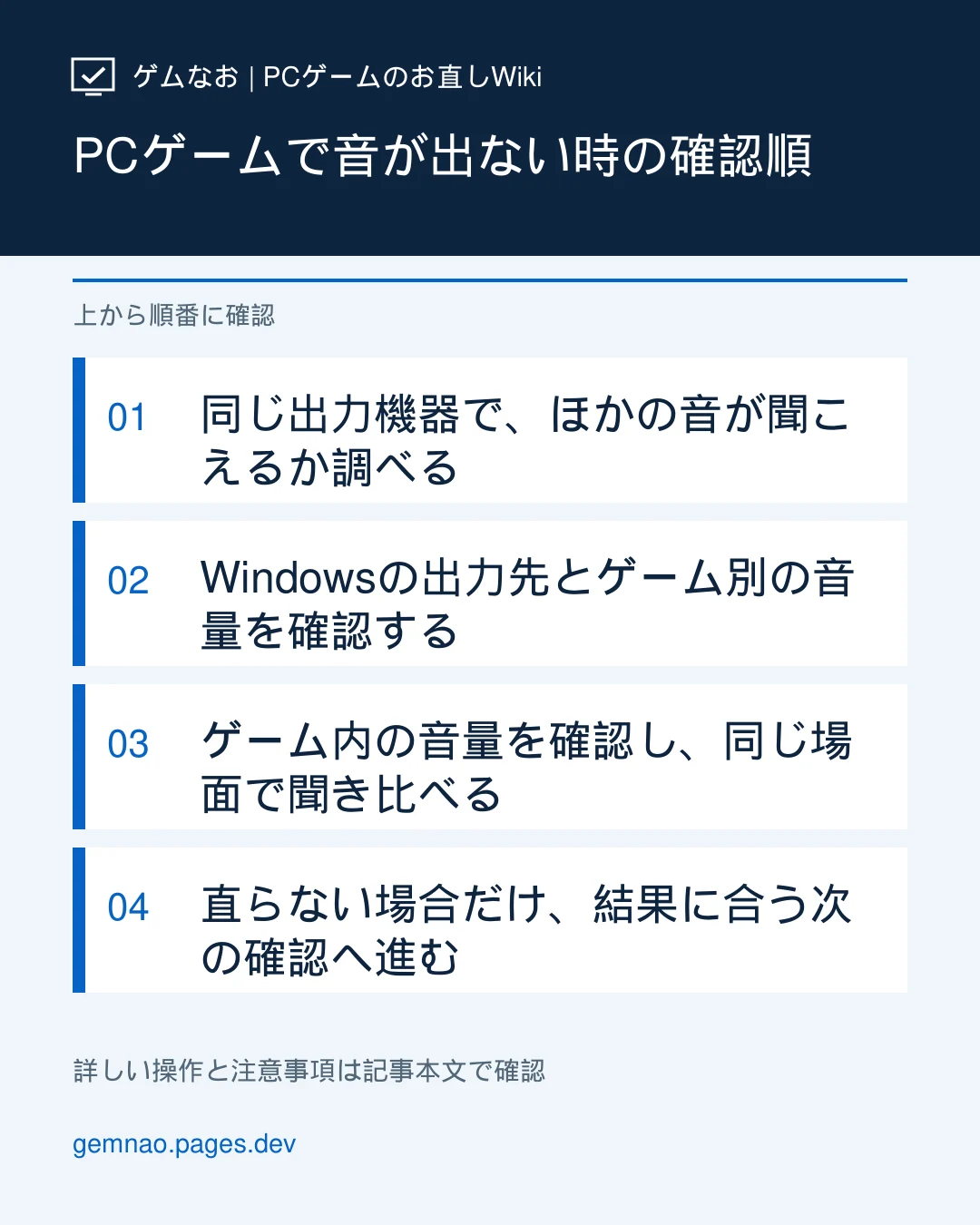
- STEP 1|同じ出力機器で、ほかの音が聞こえるか調べる
- STEP 2|Windowsの出力先とゲーム別の音量を確認する
- STEP 3|ゲーム内の音量を確認し、同じ場面で聞き比べる
- STEP 4|直らない場合だけ、結果に合う次の確認へ進む
原因候補
- Windows全体の出力先が、音の出ないモニターや別の機器へ切り替わっている
- ゲームだけ音量ミキサーでミュート、または別の出力先が指定されている
- ゲーム内のマスター音量・個別チャンネル・出力設定が変わっている
- 接続機器・音声拡張・ドライバーの問題(複数のアプリにも影響する場合がある)
最初に分ける:Windows全体? ゲームだけ?
ゲームで効果音やBGMが鳴る場面を開き、同じヘッドホン・スピーカーで動画や別アプリの音も試します。使う機器が違うまま比べると、出力先の問題を見落とします。
| 確認結果 | 優先して見る場所 | 次の操作 |
|---|---|---|
| ゲームも動画も無音 | Windows全体の「出力」、音量、機器側のミュート | 実際に使う機器を選び直す。ゲームだけの設定変更は後回し |
| 動画や別ゲームは鳴るが、このゲームだけ無音 | 音量ミキサーのゲーム別音量・出力先、ゲーム内音量 | ゲームを開いたまま音量ミキサーを確認し、次にゲーム内設定へ |
| 内蔵スピーカーでは鳴るがBluetoothやモニター側では無音 | その機器の接続・電源とWindowsの選択中の出力先 | 特定機器を選んで同じ音で比較。Bluetoothなら接続側の確認へ |
| 特定のゲーム場面や「ボイス」だけ無音 | ゲーム内のマスター音量・BGM・効果音・ボイスなど個別音量 | そのゲーム内の音声設定を優先。機器やドライバーを先に変更しない |
ここでいう「Windows全体」は、比較に使った別のアプリも同じ出力機器で無音という意味です。マイク入力が届かない問題は、再生音の出力とは分けて確認してください。
① Windowsの「出力」を確認する
- Windows 11で「スタート」→「設定」→「システム」→「サウンド」→「出力」を開き、今聞きたいヘッドホン・スピーカーを選びます。全体の音量が0やミュートでないことと、機器本体の音量・電源も確認します。
- モニターの接続後ならHDMI/DisplayPortのモニターへ出力が切り替わっていないか確認します。モニターにスピーカーがない場合もあるため、使うヘッドホンへ選び直して別アプリとゲームを聞き比べます。
- 複数のアプリがなお無音なら、別の出力機器でも音が出るか確かめてWindows全体の対処へ。別アプリだけ音が戻りゲームが無音のままなら音量ミキサーへ進みます。
解決手順
同じ問題の続きから
記録はこのブラウザ内だけに保存し、自動送信しません。大切な記録はマイページでバックアップしてください。PC設定を自動操作することはありません。
匿名集計への接続を確認中です。手順やノートは利用できます。接続確認前の結果は送信されません。
同じ出力機器で、ほかの音が聞こえるか調べる
- ゲームを起動したまま音が鳴る場面を用意し、同じヘッドホン/スピーカーで別アプリの音も試す。両方無音ならWindows全体の出力先へ、ゲームだけ無音ならゲーム別の音量ミキサーへ進む。
- 片方のヘッドホンやモニターだけ無音なら、Windowsの「設定」→「システム」→「サウンド」→「出力」で本当に聞きたい機器が選ばれているかを確認する。HDMIやBluetoothの接続後は別の出力先へ変わる場合がある。
Windowsの出力先とゲーム別の音量を確認する
- Windows全体が無音なら「設定」→「システム」→「サウンド」で正しい「出力」を選び、全体音量と機器側の音量・ミュートを確認。別の機器に切り替えた時だけ音が出るかも比較する。
- ほかのアプリは鳴るならゲームを起動したまま「設定」→「システム」→「サウンド」→「音量ミキサー」を開き、「アプリ」のゲーム名のミュート・音量・出力デバイスを確認。「既定」または実際に使う機器を選び、一度ゲームを終了して起動し直す。
- ゲーム名が音量ミキサーに出ない場合は、音が鳴る場面まで進んで再確認。表示がないだけで原因を断定せず、ゲーム内設定・起動状態も見る。
ゲーム内の音量を確認し、同じ場面で聞き比べる
- ゲーム内「設定」→「オーディオ」または「サウンド」でマスター音量・効果音・BGM・音声が0やミュートでないか確認。ゲームに出力先の選択肢がある場合だけ、現在使う機器または「既定」へ戻す。
- 変更後はゲームを通常終了して再起動し、変更前と同じ場面で音が戻ったか確認。戻らなければ設定値を記録して元へ戻し、ほかのゲームでも無音かを比べる。
直らない場合だけ、結果に合う次の確認へ進む
- 別アプリも無音ならWindows 11の「ヘルプの取得」アプリからMicrosoftのオーディオ診断を実行。機器の認識やドライバーの問題が続くならPC・ヘッドセットメーカーの公式案内へ進む。
- そのゲームだけ無音ならゲームの既知問題と更新状況を確認。Steam版でインストールファイルが疑わしい時はゲームファイルの整合性を確認する。Discord・録画ソフト・仮想音声機器を使う場合は1つずつ終了して比較する。
- Bluetoothだけ聞こえない場合は接続状態とWindowsの出力先を確認し、MicrosoftのBluetooth音声の案内へ。変更した項目と結果を記録し、原因不明のまま全デバイスのドライバーを一括変更しない。
② ゲームだけ無音なら、音量ミキサーでゲーム名を確認
- ゲームを終了せず音声が鳴るはずの場面を開き、Windowsの「設定」→「システム」→「サウンド」→「音量ミキサー」を開きます。タスクバーのスピーカーを右クリック→「音量ミキサーを開く」からも移動できます。
- 「アプリ」に対象ゲームがあれば、ゲームだけミュート・音量0になっていないか確認。「出力デバイス」が別のモニターや機器なら、実際に聞きたい機器または「既定」へ変えます。両方を一度に変えず、どちらが原因か確認します。
- ゲームを通常終了して起動し直し、同じ場面で音を比較。ゲーム名が表示されない場合も「故障」と断定せず、ゲームが起動しているか・音声を再生する場面か確認してからゲーム内設定へ進みます。
例:動画はヘッドホンで鳴るが、ゲームの「出力デバイス」は接続中のモニター。ゲームだけの出力先をヘッドホンへ変え、再起動して同じゲーム場面で聞こえれば、Windows全体のドライバー更新より出力の指定が手掛かりになります。
③ ゲーム内のマスター音量・個別音量を確認
ゲームの「設定」→「オーディオ」「サウンド」などを開き、マスター音量、効果音、BGM、ボイスの音量を調べます。ゲームによって項目名や出力デバイス設定の有無は異なります。
- 全部無音ならマスター音量やミュートを確認。ボイスだけ聞こえないならボイス音量、BGMだけならBGM音量を別々に確かめます。
- 出力機器を選べるゲームだけ、Windowsで指定したヘッドホン/スピーカーか「既定」を選びます。出力先の項目がなければ探し続けず、Windowsのゲーム別音量ミキサーを使います。
- 値を控えて一項目ずつ変更し、必要ならゲームを再起動。同じ場面で音が戻ったかを比較します。戻らなければ前の値に戻して次へ進みます。
3か所とも正常だった場合、結果で次を選ぶ
| 残る症状 | 次の確認・相談先 |
|---|---|
| すべてのアプリがどの機器でも無音 | Windows 11の「ヘルプの取得」でMicrosoftのオーディオ診断を実行。出力機器が見えなければPC・機器メーカーの公式案内も確認 |
| Bluetoothヘッドホンだけ無音 | Windowsの接続状態と「出力」でその機器が選ばれているかを再確認。続く場合はMicrosoftのBluetooth音声手順へ |
| ゲームだけ無音、別のゲームは正常 | ゲーム公式の音声の既知問題・アップデートを確認。Steam版ならゲームファイルの整合性、仮想音声・録画ソフトを使う場合は一つずつ終了して比較 |
| Windows更新後、複数アプリで無音 | 更新日と音が消えた日を控え、Windows・PC/機器メーカーの音声ドライバーの案内を確認。ゲームだけを再インストールしない |
サポートへは、無音になった日、ゲーム名、他アプリでの結果、Windowsで選んだ出力機器、音量ミキサーとゲーム内設定の値、試した変更を伝えます。音声拡張などは必要になった時だけ元の値を控えて一項目ずつ比較してください。
注意
出力先や音量は1項目ずつ変更して同じ場面で比較してください。別アプリまで無音なら、そのゲームのファイルを削除・再インストールする前にWindowsと出力機器を確認します。音声ドライバーやオーディオ拡張は変更前の状態を控え、結果が変わらなければ戻してください。
よくある質問
YouTubeは聞こえるのにゲームだけ音が出ません。最初に見る画面は?
ゲームを音が鳴る場面で開いたまま、Windows 11の「設定」→「システム」→「サウンド」→「音量ミキサー」を開きます。「アプリ」に表示されたゲームの音量、ミュートと出力デバイスを確かめてからゲーム内設定を見てください。
モニターを接続した後から、ゲームも動画も無音です。
Windowsの「設定」→「システム」→「サウンド」→「出力」で、HDMI/DisplayPort側のモニターが選ばれていないか確認します。スピーカーのないモニターに出力すると無音に感じるため、使うヘッドホン・スピーカーを選び直して同じ動画とゲームで比較してください。
音量ミキサーにゲームが表示されません。ゲームが故障していますか?
一覧に見えないだけでは判断できません。ゲームが起動して音声を再生する場面まで進め、ミキサーを開き直します。それでも表示されなければゲーム内音声設定・起動状態を確認し、ほかのゲームやアプリと比較してください。
Bluetoothヘッドホンだけ無音です。ゲームを入れ直しますか?
まずWindowsのBluetooth接続状態と「出力」にそのヘッドホンが選ばれているか確認します。有線機器では音が出るなら出力先・Bluetooth側の案内を優先し、ゲームの再インストールを最初の対処にはしません。
ゲームには「出力デバイス」の項目がありません。
すべてのゲームにその項目があるわけではありません。Windowsの音量ミキサーにあるゲーム別の出力先を確認し、ゲーム内ではマスター音量と個別の音量だけを調べてください。
この記事の情報に問題がありますか? 誤りを報告する
参考情報・出典
公式資料を確認し、本文は独自の表現で要約しています。
Microsoft:システム音が出るのにアプリだけ無音の場合Microsoft:スピーカーやヘッドホンから音が出ない場合Microsoft:Windowsのサウンドまたはオーディオの問題Microsoft:Bluetooth接続中に音が出ない場合Steam:ゲームファイルの整合性確認